Bloco de preços Modelo


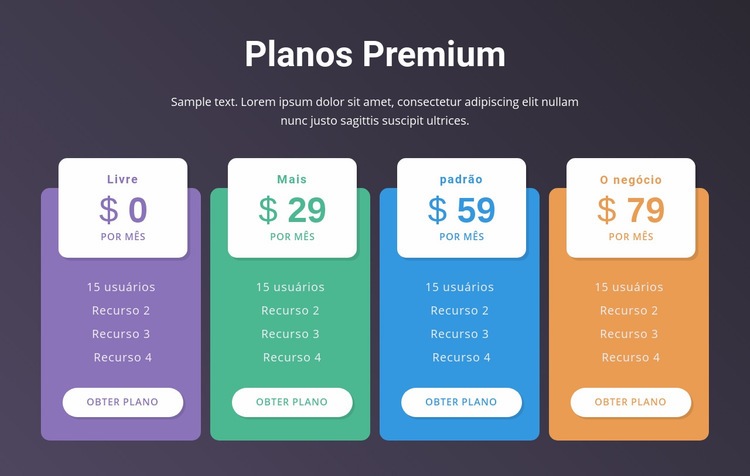
Uma comparação em quatro colunas traz destaque visual à precificação
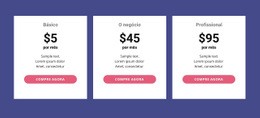
A seção reúne quatro cartões paralelos de planos com uma introdução centralizada em vez de apresentar os preços em uma simples lista de texto. Free, Plus, Standart e Business aparecem em uma única linha horizontal, e cada cartão traz um painel de preços, etiqueta de período de cobrança, quatro linhas de recursos e o botão "Escolher plano". Essa cobertura estruturada de conteúdo torna o design reconhecível como uma solução completa de preços no nível da seção.
Seu traço mais marcante é a relação entre estrutura e cor. Os destaques em roxo, verde, azul e laranja conferem a cada cartão uma identidade visual própria, enquanto os painéis brancos arredondados, o texto centralizado e os botões em formato de pílula mantêm as quatro opções conectadas. O fundo em degradê roxo-escuro adiciona contraste e ajuda a linha de cartões a ser percebida como uma unidade visual harmoniosa.
Esse layout é ideal quando a página precisa destacar a comparação de planos sem precisar dividi-la em várias seções separadas. O cabeçalho e o parágrafo de apoio fornecem contexto, enquanto os cartões repetidos permitem que os visitantes analisem informações equivalentes lado a lado. O arranjo adapta-se facilmente a conteúdos reais de planos, preservando suas principais vantagens: uma área de comparação compacta, separação visual evidente, estrutura interna consistente e pontos de ação claros.
Personalize com Nicepage
Ao usar o Construtor de Modelos, você poderá ajustar cores, fontes, cabeçalho e base, layout, colunas e outros elementos de design, bem como conteúdo e imagens.
Editar modelo offline
2. Crie uma nova página ou selecione existente
3. Clique em Adicionar novo bloco, pesquise a id 460953 e clique em entrar
Editar modelo online
Crie sites incríveis


Construtor Nicepage grátis
Palavras-chave
Comece com um Modelo Pronto
Escolha um Design para uma Nova Página
Use um modelo pronto como ponto de partida em vez de criar cada página do zero. Ao adicionar uma nova página no Nicepage, navegue pelos designs disponíveis, compare diferentes layouts e escolha uma opção que já se encaixe no propósito geral e na direção visual do seu projeto.
Navegue por Diferentes Designs de Página
Explore os Designs de Página usando a busca, categorias temáticas, Conjuntos de Design e pré-visualizações de página inteira. A coleção inclui layouts para diferentes assuntos e finalidades de página, facilitando a comparação de alternativas antes de selecionar um design para personalizar.
Personalize o Modelo Selecionado
Após escolher um design, crie a página e continue editando-a visualmente no Nicepage. Substitua o conteúdo de demonstração, ajuste imagens, tipografia, cores, seções e outros elementos e adapte o layout pronto ao seu próprio conteúdo em vez de reconstruir o design do zero.
Explore Mais Opções de Design
Se a primeira opção não se adequar ao seu projeto, volte à coleção de designs e compare outros modelos antes de escolher um layout. Isso torna a biblioteca de modelos útil não apenas para agilizar a criação de páginas, mas também para explorar diferentes abordagens visuais e encontrar um ponto de partida adequado para um novo projeto.
Esse fluxo de trabalho dá acesso a uma ampla coleção de designs prontos que podem ser selecionados, comparados e personalizados de acordo com as necessidades de cada nova página ou projeto.

Mais de Preços Blocks
-
EN

-
EN
-
EN
-
-
-
EN
-
-
EN