Preisblockdesign Vorlage


Drei farblich abgestufte Optionen statt einer einfachen Preisliste
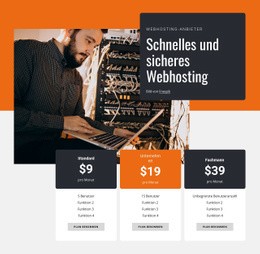
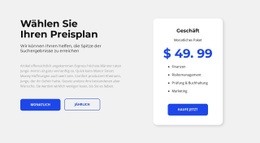
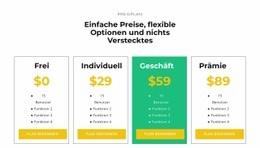
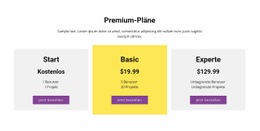
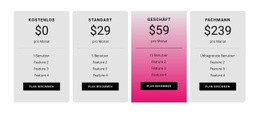
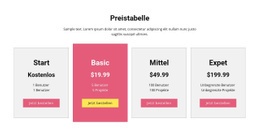
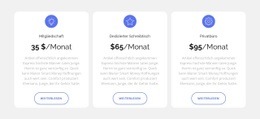
Der Block verbindet eine zentrierte Einführung mit drei hohen Preiskarten und bietet damit eine markante Alternative zu einer schlichten Tarifauflistung. Jede Karte enthält dieselben wesentlichen Bestandteile – Tarifname, auffälliger Preis, Leistungspunkte und Kauftaste –, doch die Farbakzente in Petrol, Rot und Blau verleihen jeder Option eine eigenständige visuelle Präsenz. Die überlappenden weißen Kopfleisten setzen einen zusätzlichen Kontrast, sodass Tarifbezeichnung und Preis direkt ins Auge fallen, noch bevor Besucher die Detailbeschreibungen lesen.
Diese Anordnung eignet sich besonders, wenn Seitenbesucher mehrere Optionen direkt vergleichen sollen, ohne dass der Preisbereich optisch an Gewicht verliert. Die dreispaltige Zeile sorgt dafür, dass alle Möglichkeiten gleichzeitig im Blickfeld bleiben, während einheitliche abgerundete Schaltflächen auf jeder Karte einen klaren Handlungspunkt bieten. Durch die zentrierte Schrift und die großzügigen vertikalen Abstände wirken die Aufzählungen der Leistungsmerkmale nie wie eine unübersichtliche, gedrängte Tabelle.
Dieses Design bietet sich an, wenn der Seiteninhalt einen klaren Vergleich mit mehr visuellem Profil als ein gewöhnliches Raster erfordert. Seine Stärke liegt in der Kombination aus paralleler Informationsstruktur und abwechslungsreicher Gestaltung der Kacheln – nicht im Anspruch, eine vollständige Verkaufsseite allein abzudecken. Ersetzen Sie einfach die Musternamen, Preise und Leistungsangaben durch Ihre eigenen Inhalte und behalten Sie die gemeinsame Grundstruktur bei, damit die drei Optionen mühelos nebeneinander beurteilt werden können.
Mit Nicepage anpassen
Wenn Sie Template Builder verwenden, können Sie Farben, Schriftarten, Kopf- und Fußzeilen, Layout, Spalten und andere Designelemente sowie Inhalte und Bilder anpassen.
Vorlage offline bearbeiten
2. Erstellen Sie eine neue Seite oder wählen Sie eine vorhandene aus
3. Klicken Sie auf Neuen Block hinzufügen, suchen Sie nach der ID 459420 und klicken Sie auf die Eingabetaste
Vorlage online bearbeiten
Erstellen Sie fantastische Websites


Kostenloser Nicepage Builder
Schlüsselwörter
Mit einer fertigen Vorlage beginnen
Design für eine neue Seite auswählen
Verwenden Sie eine fertige Vorlage als Ausgangspunkt, anstatt jede Seite von Grund auf neu zu erstellen. Wenn Sie in Nicepage eine neue Seite hinzufügen, durchsuchen Sie die verfügbaren Designs, vergleichen Sie verschiedene Layouts und wählen Sie eine Option, die bereits zum allgemeinen Zweck und zur visuellen Ausrichtung Ihres Projekts passt.
Verschiedene Seitendesigns durchsuchen
Erkunden Sie Seitendesigns mithilfe der Suche, thematischer Kategorien, Designsets und der Vorschau der gesamten Seite. Die Sammlung enthält Layouts für verschiedene Themen und Seitenzwecke, sodass Sie Alternativen leichter vergleichen können, bevor Sie ein Design zur Anpassung auswählen.
Ausgewählte Vorlage anpassen
Nachdem Sie ein Design ausgewählt haben, erstellen Sie die Seite und bearbeiten Sie sie anschließend visuell in Nicepage. Ersetzen Sie den Demoinhalt, passen Sie Bilder, Typografie, Farben, Abschnitte und andere Elemente an und passen Sie das fertige Layout an Ihre eigenen Inhalte an, anstatt das Design von Grund auf neu zu erstellen.
Weitere Designrichtungen entdecken
Wenn die erste Option nicht optimal zu Ihrem Projekt passt, kehren Sie zur Designsammlung zurück und vergleichen Sie weitere Vorlagen, bevor Sie sich für ein Layout entscheiden. So ist die Vorlagenbibliothek nicht nur für eine schnellere Seitenerstellung nützlich, sondern auch, um verschiedene visuelle Ansätze zu erkunden und einen passenden Ausgangspunkt für ein neues Projekt zu finden.
Dieser Workflow bietet Ihnen Zugriff auf eine umfangreiche Sammlung vorgefertigter Designs, die Sie auswählen, vergleichen und an die Bedürfnisse jeder neuen Seite oder jedes Projekts anpassen können.

Mehr von Preisgestaltung Blöcken
-
EN

-
EN
-
EN
-
-
-
EN
-
-