Nummernzähler mit Hintergrund Vorlage


Vier Zähler verwandeln ein breites Bild in ein fokussiertes Kennzahlenband
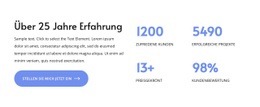
Dieser Bereich kombiniert vier parallele Zählerpaare mit einem seitenbreiten Fotohintergrund und bietet eine optisch markantere Alternative zu einer einfachen Zahlenliste. Die angezeigten Kategorien umfassen Jahre an Erfahrung, zufriedene Kunden, abgeschlossene Projekte und Mitarbeiter weltweit, während die Werte 17, 1267, 278 und 350 vier klare Akzente setzen. Der gleichmäßige Abstand hält die Reihe ordentlich, obwohl die Zahlen unterschiedlich lang sind.
Das magentafarbene Overlay ist das Gestaltungsmerkmal, das diese Variante am deutlichsten von einem einfachen Zählerraster abhebt. Es verwandelt die Büro- und Arbeitsplatzfotografie in eine einheitliche Fläche für die großen weißen kursiven Ziffern und kleineren Beschriftungen in Großbuchstaben. Das großzügige vertikale Padding schafft eine bewusste Pause um den Inhalt, sodass der Block als starkes horizontales Band innerhalb einer Seite wirkt und nicht als kompaktes Nutzelement.
Dieses Design eignet sich besonders, wenn in einem Projekt mehrere zusammenhängende Kennzahlen auf einen Blick sichtbar sein sollen und die Statistiken visuelle Präsenz entfalten sollen, ohne auf Karten, Icons oder Interaktionen zurückzugreifen. Der Bereich bleibt statisch und in sich geschlossen, sodass sein Mehrwert aus der Kombination von inhaltlicher Abdeckung, Bildbearbeitung, Typografie und Proportionen entsteht. Die angezeigten Beispielzahlen lassen sich austauschen, während das markante Vierer-Layout erhalten bleibt.
Mit Nicepage anpassen
Wenn Sie Template Builder verwenden, können Sie Farben, Schriftarten, Kopf- und Fußzeilen, Layout, Spalten und andere Designelemente sowie Inhalte und Bilder anpassen.
Vorlage offline bearbeiten
2. Erstellen Sie eine neue Seite oder wählen Sie eine vorhandene aus
3. Klicken Sie auf Neuen Block hinzufügen, suchen Sie nach der ID 40954 und klicken Sie auf die Eingabetaste
Vorlage online bearbeiten
Erstellen Sie fantastische Websites


Kostenloser Nicepage Builder
Schlüsselwörter
Mit einer fertigen Vorlage beginnen
Design für eine neue Seite auswählen
Verwenden Sie eine fertige Vorlage als Ausgangspunkt, anstatt jede Seite von Grund auf neu zu erstellen. Wenn Sie in Nicepage eine neue Seite hinzufügen, durchsuchen Sie die verfügbaren Designs, vergleichen Sie verschiedene Layouts und wählen Sie eine Option, die bereits zum allgemeinen Zweck und zur visuellen Ausrichtung Ihres Projekts passt.
Verschiedene Seitendesigns durchsuchen
Erkunden Sie Seitendesigns mithilfe der Suche, thematischer Kategorien, Designsets und der Vorschau der gesamten Seite. Die Sammlung enthält Layouts für verschiedene Themen und Seitenzwecke, sodass Sie Alternativen leichter vergleichen können, bevor Sie ein Design zur Anpassung auswählen.
Ausgewählte Vorlage anpassen
Nachdem Sie ein Design ausgewählt haben, erstellen Sie die Seite und bearbeiten Sie sie anschließend visuell in Nicepage. Ersetzen Sie den Demoinhalt, passen Sie Bilder, Typografie, Farben, Abschnitte und andere Elemente an und passen Sie das fertige Layout an Ihre eigenen Inhalte an, anstatt das Design von Grund auf neu zu erstellen.
Weitere Designrichtungen entdecken
Wenn die erste Option nicht optimal zu Ihrem Projekt passt, kehren Sie zur Designsammlung zurück und vergleichen Sie weitere Vorlagen, bevor Sie sich für ein Layout entscheiden. So ist die Vorlagenbibliothek nicht nur für eine schnellere Seitenerstellung nützlich, sondern auch, um verschiedene visuelle Ansätze zu erkunden und einen passenden Ausgangspunkt für ein neues Projekt zu finden.
Dieser Workflow bietet Ihnen Zugriff auf eine umfangreiche Sammlung vorgefertigter Designs, die Sie auswählen, vergleichen und an die Bedürfnisse jeder neuen Seite oder jedes Projekts anpassen können.

Mehr von Zähler Blöcken
-
EN

-
-
EN
-
EN
-
EN
-
EN
-
EN
-
EN