Zähler über uns Vorlage


Kompaktes „Über uns“-Design: Ausgewogene Balance aus Erläuterung und Kennzahlen
Die zentrierte Überschrift „Über uns und unsere Arbeit“ verleiht diesem Abschnitt ein klares Thema, während der begleitende Absatz ausreichend Kontext bietet, um professionelles Business-Coaching vorzustellen, ohne den Inhaltsbereich unnötig in die Länge zu ziehen. Der Link „Mehr erfahren über“ fungiert als logischer Anknüpfungspunkt, wenn weiterführende Details an anderer Stelle auf der Seite untergebracht sind. Durch dieses Zusammenspiel entsteht ein fokussierter Einstieg statt eines generischen Textblocks.
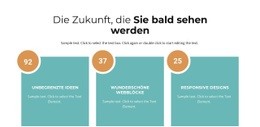
Besonders prägend für das Design ist die untere Anordnung der vier Zähler in einer einzigen, gleichmäßig aufgeteilten Reihe. Die präsentierten Kategorien – Spezialisten, Kunden, Fälle und Auszeichnungen – bilden ein vertrautes Schema zur Zusammenfassung, während die übergroßen Zahlen für visuelles Gewicht sorgen, ganz ohne zusätzliche Cards oder komplexe Interaktionen. Der leuchtend blaue Hintergrund über die gesamte Breite bildet einen starken Kontrast zur zentrierten weißen Schrift, und die markante Serif-Überschrift hebt sich von der numerischen Darstellung ab. Diese Kombination macht den Block zur praktischen Lösung, wenn ein „Über uns“-Bereich zugleich prägnante Erläuterungen und eine eigenständige Kennzahlen-Ebene erfordert. Die Werte sind fester Bestandteil des bereitgestellten Vorlagenlayouts und stellen keine unabhängig verifizierten Geschäftserfolge dar. Die Stärke dieses Bereichs liegt in seiner durchdachten Anordnung und visuellen Hierarchie innerhalb eines einzelnen, wiederverwendbaren Blocks.
Mit Nicepage anpassen
Wenn Sie Template Builder verwenden, können Sie Farben, Schriftarten, Kopf- und Fußzeilen, Layout, Spalten und andere Designelemente sowie Inhalte und Bilder anpassen.
Vorlage offline bearbeiten
2. Erstellen Sie eine neue Seite oder wählen Sie eine vorhandene aus
3. Klicken Sie auf Neuen Block hinzufügen, suchen Sie nach der ID 43330 und klicken Sie auf die Eingabetaste
Vorlage online bearbeiten
Erstellen Sie fantastische Websites


Kostenloser Nicepage Builder
Schlüsselwörter
Mit einer fertigen Vorlage beginnen
Design für eine neue Seite auswählen
Verwenden Sie eine fertige Vorlage als Ausgangspunkt, anstatt jede Seite von Grund auf neu zu erstellen. Wenn Sie in Nicepage eine neue Seite hinzufügen, durchsuchen Sie die verfügbaren Designs, vergleichen Sie verschiedene Layouts und wählen Sie eine Option, die bereits zum allgemeinen Zweck und zur visuellen Ausrichtung Ihres Projekts passt.
Verschiedene Seitendesigns durchsuchen
Erkunden Sie Seitendesigns mithilfe der Suche, thematischer Kategorien, Designsets und der Vorschau der gesamten Seite. Die Sammlung enthält Layouts für verschiedene Themen und Seitenzwecke, sodass Sie Alternativen leichter vergleichen können, bevor Sie ein Design zur Anpassung auswählen.
Ausgewählte Vorlage anpassen
Nachdem Sie ein Design ausgewählt haben, erstellen Sie die Seite und bearbeiten Sie sie anschließend visuell in Nicepage. Ersetzen Sie den Demoinhalt, passen Sie Bilder, Typografie, Farben, Abschnitte und andere Elemente an und passen Sie das fertige Layout an Ihre eigenen Inhalte an, anstatt das Design von Grund auf neu zu erstellen.
Weitere Designrichtungen entdecken
Wenn die erste Option nicht optimal zu Ihrem Projekt passt, kehren Sie zur Designsammlung zurück und vergleichen Sie weitere Vorlagen, bevor Sie sich für ein Layout entscheiden. So ist die Vorlagenbibliothek nicht nur für eine schnellere Seitenerstellung nützlich, sondern auch, um verschiedene visuelle Ansätze zu erkunden und einen passenden Ausgangspunkt für ein neues Projekt zu finden.
Dieser Workflow bietet Ihnen Zugriff auf eine umfangreiche Sammlung vorgefertigter Designs, die Sie auswählen, vergleichen und an die Bedürfnisse jeder neuen Seite oder jedes Projekts anpassen können.

Mehr von Zähler Blöcken
-
EN

-
EN
-
-
EN
-
EN
-
-
EN
-
EN