Arbeitszeit des Friseursalons Vorlage


Eine geteilte Lösung für praktische Unternehmensdaten
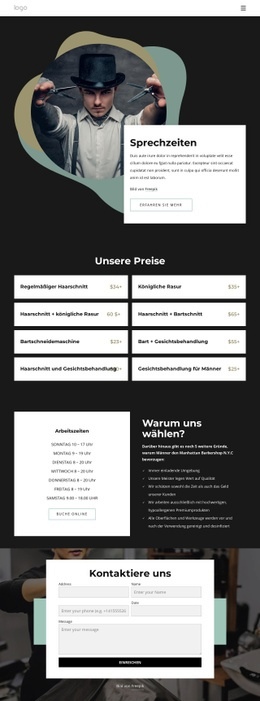
Der Block zeichnet sich dadurch aus, dass er einen vollständigen Wochenplan mit einem kompakten Vorteilsbereich kombiniert, statt Öffnungszeiten als isolierte Liste darzustellen. Die linke abgerundete weiße Karte bietet den Tagen von Sonntag bis Samstag einen eigenständigen visuellen Rahmen und platziert die Aktion „Online buchen“ dort, wo sie sich ganz natürlich an die Verfügbarkeit anschließt. Daneben ergänzt die Spalte „Warum wir?“ fünf Vorteile mit Häkchen, sodass der Abschnitt sowohl praktische Zeitangaben als auch überzeugende Entscheidungsgründe für Besucher abdeckt.
Diese Kombination macht das Design besonders praktisch, wenn eine Seite einen kompakten Informationsbereich mit klarem visuellem Kontrast benötigt. Vor dem olivgrünen Hintergrund setzt die weiße Karte den stärksten geschlossenen Akzent, während der Text auf der rechten Seite offen und direkt wirkt. In Großbuchstaben gehaltene Zeilen im Zeitplan erleichtern das schnelle Erfassen, und die größeren Überschriften schaffen zwei klare Einstiegspunkte, ohne den Abschnitt optisch zu zerschlagen.
Unter alternativen Blockdesigns eignet sich diese Variante hervorragend für einen Barbershop-Auftritt, der Öffnungszeiten und überzeugende Alleinstellungsmerkmale gemeinsam präsentieren möchte. Sie benötigt weder eine große Galerie noch ein dichtes Raster aus Karten; ihr Charakter entsteht aus dem asymmetrischen Zusammenspiel von gezieltem Zeitplanbereich, Vorteilsspalte und einer kleinen pillenförmigen Aktionsschaltfläche.
Mit Nicepage anpassen
Wenn Sie Template Builder verwenden, können Sie Farben, Schriftarten, Kopf- und Fußzeilen, Layout, Spalten und andere Designelemente sowie Inhalte und Bilder anpassen.
Vorlage offline bearbeiten
2. Erstellen Sie eine neue Seite oder wählen Sie eine vorhandene aus
3. Klicken Sie auf Neuen Block hinzufügen, suchen Sie nach der ID 2452278 und klicken Sie auf die Eingabetaste
Vorlage online bearbeiten
Erstellen Sie fantastische Websites


Kostenloser Nicepage Builder
Schlüsselwörter
Mit einer fertigen Vorlage beginnen
Design für eine neue Seite auswählen
Verwenden Sie eine fertige Vorlage als Ausgangspunkt, anstatt jede Seite von Grund auf neu zu erstellen. Wenn Sie in Nicepage eine neue Seite hinzufügen, durchsuchen Sie die verfügbaren Designs, vergleichen Sie verschiedene Layouts und wählen Sie eine Option, die bereits zum allgemeinen Zweck und zur visuellen Ausrichtung Ihres Projekts passt.
Verschiedene Seitendesigns durchsuchen
Erkunden Sie Seitendesigns mithilfe der Suche, thematischer Kategorien, Designsets und der Vorschau der gesamten Seite. Die Sammlung enthält Layouts für verschiedene Themen und Seitenzwecke, sodass Sie Alternativen leichter vergleichen können, bevor Sie ein Design zur Anpassung auswählen.
Ausgewählte Vorlage anpassen
Nachdem Sie ein Design ausgewählt haben, erstellen Sie die Seite und bearbeiten Sie sie anschließend visuell in Nicepage. Ersetzen Sie den Demoinhalt, passen Sie Bilder, Typografie, Farben, Abschnitte und andere Elemente an und passen Sie das fertige Layout an Ihre eigenen Inhalte an, anstatt das Design von Grund auf neu zu erstellen.
Weitere Designrichtungen entdecken
Wenn die erste Option nicht optimal zu Ihrem Projekt passt, kehren Sie zur Designsammlung zurück und vergleichen Sie weitere Vorlagen, bevor Sie sich für ein Layout entscheiden. So ist die Vorlagenbibliothek nicht nur für eine schnellere Seitenerstellung nützlich, sondern auch, um verschiedene visuelle Ansätze zu erkunden und einen passenden Ausgangspunkt für ein neues Projekt zu finden.
Dieser Workflow bietet Ihnen Zugriff auf eine umfangreiche Sammlung vorgefertigter Designs, die Sie auswählen, vergleichen und an die Bedürfnisse jeder neuen Seite oder jedes Projekts anpassen können.


Mehr von Text & Schaltfläche Blöcken
-

-
-
EN
-
EN
-
EN
-
EN
-
-
EN