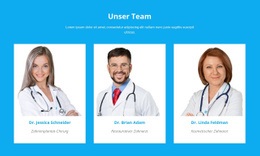
Treffen Sie den Teamblock Vorlage


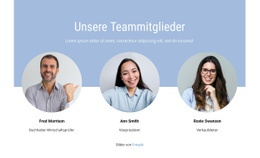
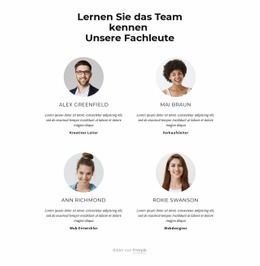
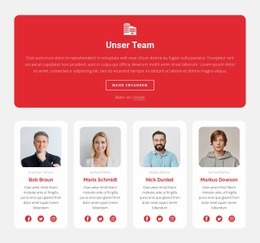
Sechs einheitliche Profile machen diese Option zu einem fokussierten Team-Abschnitt
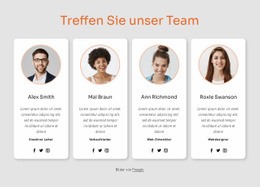
Das Design kombiniert eine zentrierte „Unser Team“-Einleitung mit sechs wiederholten Profilkarten, anstatt den Abschnitt auf ein einziges Bild und einen kurzen Absatz zu reduzieren. Jede Karte enthält ein Porträt, eine Rollenbezeichnung, einen Namen, eine Kurzbiografie sowie Links zu Facebook, Twitter und Instagram, sodass der Abschnitt sowohl persönliche Erkennbarkeit als auch erläuternden Kontext bietet. Die wiederkehrenden Felder machen die Struktur besonders geeignet, wenn eine Seite eine größere Gruppe abbilden soll, ohne sechs separate Inhaltsbereiche anzulegen.
Das dreispaltige Raster erstreckt sich über zwei Zeilen, was den Profilen einen ausgewogenen Rhythmus verleiht und es dem Abschnitt ermöglicht, eine aussagekräftige Teamvorstellung auf kompaktem Raum zu bieten. Weiße, abgerundete Karten heben sich klar vom hellgrauen Hintergrund ab, während abgerundete Porträts die Kartengestaltung aufgreifen. Rosa-rote Überschriften, Namen und Social-Media-Icons schaffen einen visuellen roten Faden durch den Block, und großzügige Abstände wahren die Trennung zwischen den Profilen. Die zentrierte Einleitung bildet einen klaren Einstiegspunkt vor den detaillierteren, linksbündigen Karteninhalten.
Unter den vorgefertigten Abschnittsalternativen ist dieses Design besonders dann sinnvoll, wenn ein Projekt ein vollständiges Team-Präsentationsmuster mit einheitlichen Einzelfeldern und sichtbaren Social-Media-Zielen benötigt. Dies ist keine Aussage darüber, dass die Beispielidentitäten oder -biografien tatsächliche Unternehmensdaten darstellen. Der Mehrwert dieser Auswahl liegt im Zusammenspiel aus sechs Profilen, einheitlicher Kartenlogik, zweizeiliger Abdeckung und einem reduzierten visuellen System, das sich harmonisch in eine umfassendere Seite einfügen lässt.
Mit Nicepage anpassen
Wenn Sie Template Builder verwenden, können Sie Farben, Schriftarten, Kopf- und Fußzeilen, Layout, Spalten und andere Designelemente sowie Inhalte und Bilder anpassen.
Vorlage offline bearbeiten
2. Erstellen Sie eine neue Seite oder wählen Sie eine vorhandene aus
3. Klicken Sie auf Neuen Block hinzufügen, suchen Sie nach der ID 1803481 und klicken Sie auf die Eingabetaste
Vorlage online bearbeiten
Erstellen Sie fantastische Websites


Kostenloser Nicepage Builder
Schlüsselwörter
Mit einer fertigen Vorlage beginnen
Design für eine neue Seite auswählen
Verwenden Sie eine fertige Vorlage als Ausgangspunkt, anstatt jede Seite von Grund auf neu zu erstellen. Wenn Sie in Nicepage eine neue Seite hinzufügen, durchsuchen Sie die verfügbaren Designs, vergleichen Sie verschiedene Layouts und wählen Sie eine Option, die bereits zum allgemeinen Zweck und zur visuellen Ausrichtung Ihres Projekts passt.
Verschiedene Seitendesigns durchsuchen
Erkunden Sie Seitendesigns mithilfe der Suche, thematischer Kategorien, Designsets und der Vorschau der gesamten Seite. Die Sammlung enthält Layouts für verschiedene Themen und Seitenzwecke, sodass Sie Alternativen leichter vergleichen können, bevor Sie ein Design zur Anpassung auswählen.
Ausgewählte Vorlage anpassen
Nachdem Sie ein Design ausgewählt haben, erstellen Sie die Seite und bearbeiten Sie sie anschließend visuell in Nicepage. Ersetzen Sie den Demoinhalt, passen Sie Bilder, Typografie, Farben, Abschnitte und andere Elemente an und passen Sie das fertige Layout an Ihre eigenen Inhalte an, anstatt das Design von Grund auf neu zu erstellen.
Weitere Designrichtungen entdecken
Wenn die erste Option nicht optimal zu Ihrem Projekt passt, kehren Sie zur Designsammlung zurück und vergleichen Sie weitere Vorlagen, bevor Sie sich für ein Layout entscheiden. So ist die Vorlagenbibliothek nicht nur für eine schnellere Seitenerstellung nützlich, sondern auch, um verschiedene visuelle Ansätze zu erkunden und einen passenden Ausgangspunkt für ein neues Projekt zu finden.
Dieser Workflow bietet Ihnen Zugriff auf eine umfangreiche Sammlung vorgefertigter Designs, die Sie auswählen, vergleichen und an die Bedürfnisse jeder neuen Seite oder jedes Projekts anpassen können.

Mehr von Team Blöcken
-
EN

-
EN
-
EN
-
EN
-
-
EN
-
-
EN