Kapsel Website-Vorlage


Ein wiederverwendbarer, markenorientierter Abschnitt mit eigenem visuellem Rhythmus
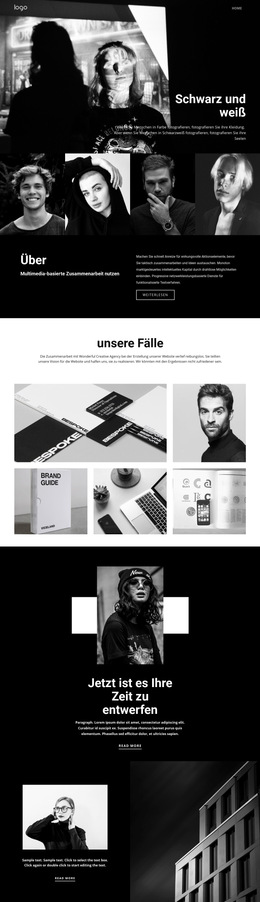
Der Capsule-Block definiert einen stabilen Inhaltsbereich für ein größeres Website-Projekt: eine „Marken“-Einführung, ergänzt durch einen Absatz, ein großes Porträt, ein geometrisches Logo-Zeichen und eine leuchtend grüne rechteckige Fläche. Seine dreiteilige Anordnung ist leicht verständlich: Text links, das Hauptbild im Zentrum und grafische Akzente rechts. Dadurch wird der Abschnitt zu einem eigenständigen, wiederverwendbaren Muster und nicht zu einer undifferenzierten Gruppe von Seitenelementen.
Innerhalb eines größeren Website-Templates kann der Block eine Kunst- und Designpräsentation beisteuern, während benachbarte Abschnitte andere Informationen vermitteln. Sein markantes zentrales Bild kann textlastigere Bereiche voneinander abgrenzen, während das Logo und das Farbpanel auf der rechten Seite als visueller Anker dienen, der sich an anderer Stelle wiederholen oder aufgreifen lässt, sofern das Gesamtprojekt dies erfordert. Der weiße Hintergrund und die fette schwarze Überschrift lassen den umliegenden Abschnitten zudem Raum für harmonische Übergänge, ohne die interne Hierarchie zu beeinträchtigen.
Der Abschnitt sollte stets als eine geschlossene Baueinheit verstanden werden. Er enthält weder eine vollständige Websitestruktur noch ein Navigationssystem oder eine Seitensammlung, und seine statische Interaktion bringt keinen komplexen Publishing-Workflow mit sich. Sein Wert für ein Website-Projekt liegt im in sich geschlossenen Zusammenspiel aus einleitendem Text, Porträtbildern und grafischem Branding. Diese fokussierte Rolle erlaubt es, den Block wiederzuverwenden oder mit anderen Seitenabschnitten zu kombinieren, ohne ihm Aufgaben aufzubürden, die an anderer Stelle hingehören.
Mit Nicepage anpassen
Wenn Sie Website Template Builder verwenden, können Sie Farben, Schriftarten, Kopf- und Fußzeilen, Layout, Spalten und andere Designelemente sowie Inhalte und Bilder anpassen.
Vorlage offline bearbeiten
2. Erstellen Sie eine neue Seite oder wählen Sie eine vorhandene aus
3. Klicken Sie auf Neuen Block hinzufügen, suchen Sie nach der ID 922635 und klicken Sie auf die Eingabetaste
Vorlage online bearbeiten
Erstellen Sie fantastische Websites


Kostenloser Nicepage Builder
Schlüsselwörter
Erstellen Sie eine komplette Website mit dieser Vorlage
Website visuell anpassen
Nutzen Sie diese vorgefertigte Website-Vorlage als Ausgangspunkt für Ihr Projekt und passen Sie die Seiten in Nicepage visuell an. Ändern Sie Inhalte, Bilder, Typografie, Navigation, Abschnitte und andere Designelemente, während die Website als ein einziges, bearbeitbares Projekt erhalten bleibt.
Website-Seiten in einem Projekt verwalten
Verwenden Sie das Seiten-Panel, um die Seiten Ihrer Website zu öffnen, hinzuzufügen, zu duplizieren und zu verwalten. Bearbeiten Sie einzelne Seiten, während Navigation und die gesamte Website-Struktur im selben Projekt zugänglich bleiben. So entwickeln Sie einfacher eine komplette Website, anstatt separate Seitendateien zu verwalten.
Website mit passenden Designs erweitern
Wenn Sie zusätzliche Seiten oder Abschnitte benötigen, verwenden Sie Seitendesign-Sets, um Seiten- und Blockdesigns im gleichen visuellen Stil zu finden. Designsets gruppieren zusammengehörige Designs und erleichtern so die Erweiterung der Website mit neuen Inhalten bei gleichzeitig einheitlichem Erscheinungsbild über alle Seiten und Abschnitte hinweg.
Größere, mehrseitige Websites organisieren
Verwenden Sie bei wachsenden Websites Seitenordner, um zusammengehörige Seiten zu organisieren und die Navigation in größeren, mehrseitigen Projekten im Editor zu vereinfachen. Dies ist besonders hilfreich für Websites mit separaten Serviceseiten, Unternehmensinformationen, Kontaktseiten, Landingpages und anderen Inhaltsbereichen.
Dieser Workflow macht die Vorlage zu einer praktischen Grundlage für den Aufbau und die Erweiterung einer kompletten Website, während Seiten, Inhalte und visuelles Design innerhalb eines einzigen Nicepage-Projekts verwaltet werden.


Mehr von Kunstdesign Blöcken
-

-
EN
-
-
-
EN
-
EN
-
EN
-





Mehr von Netz Blöcken
-
-
EN
-
EN
-
EN
-
EN
-
EN
-
EN
-
EN