Eine Bestellung aufgeben Website-Vorlage


Ein definierter Reservierungsbereich lässt sich in einem größeren Website-Projekt mehrfach einsetzen
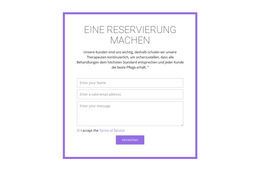
Der Block schafft einen klaren Inhaltsbereich auf der Website: eine Reservierungsanfrage, gestützt durch Informationen über Therapeutenausbildung, Behandlungsstandards und Betreuungsqualität. Die Überschrift benennt diese Funktion sofort, während der Absatz eine kontextuelle Einführung in das Formular bietet. In einem umfassenderen Website-Vorlagenprojekt kann dieser Abschnitt der feste Anfragebereich bleiben, während andere Blöcke Behandlungsdetails, Serviceerklärungen, vertrauensbildende Inhalte oder allgemeine Kontaktangaben übernehmen.
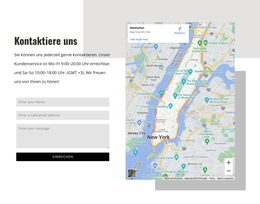
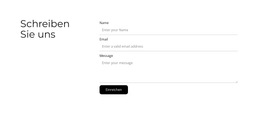
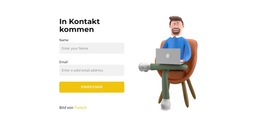
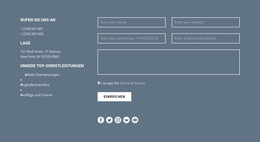
Sein interner Aufbau ist wiederverwendbar, da die Inhaltsgruppen jeweils spezifische Aufgaben erfüllen. Gepaarte Eingabefelder für E-Mail, Name, Datum und Telefon erfassen die kurzen Angaben, die für den Start einer Reservierungsanfrage erforderlich sind. Das breitere Nachrichtenfeld bietet Platz für zusätzliche Informationen, und die linksbündige Schaltfläche „Absenden“ schließt die Interaktion ab. Pflichtfelder stellen sicher, dass die Funktion des Abschnitts auch bei veränderten Begleittexten oder wechselnder visueller Umgebung konsistent bleibt.
Die visuelle Gestaltung erleichtert zudem die Abstimmung mit angrenzenden Bereichen. Die schwarze Basis, die weiße Überschrift, die dezente graue Erklärung, dunkelgraue Eingabefelder, feine helle Ränder und die umrissene Schaltfläche bilden eine wiederholbare visuelle Einheit für serviceorientierte Projekte. Das bedeutet nicht, dass der Block andere Seiten enthält oder die gesamte Website bestimmt. Er liefert ein eigenständiges Reservierungsmuster, das neben anderen Blöcken platziert werden kann und dabei seinen eigenständigen Zweck behält. Das übergeordnete Projekt liefert die umgebende Seitenstruktur, während dieser Abschnitt einen gezielten Raum für Reservierungsinformationen und Kontaktaufnahme bereitstellt.
Mit Nicepage anpassen
Wenn Sie Website Template Builder verwenden, können Sie Farben, Schriftarten, Kopf- und Fußzeilen, Layout, Spalten und andere Designelemente sowie Inhalte und Bilder anpassen.
Vorlage offline bearbeiten
2. Erstellen Sie eine neue Seite oder wählen Sie eine vorhandene aus
3. Klicken Sie auf Neuen Block hinzufügen, suchen Sie nach der ID 92067 und klicken Sie auf die Eingabetaste
Vorlage online bearbeiten
Erstellen Sie fantastische Websites


Kostenloser Nicepage Builder
Schlüsselwörter
Erstellen Sie eine komplette Website mit dieser Vorlage
Website visuell anpassen
Nutzen Sie diese vorgefertigte Website-Vorlage als Ausgangspunkt für Ihr Projekt und passen Sie die Seiten in Nicepage visuell an. Ändern Sie Inhalte, Bilder, Typografie, Navigation, Abschnitte und andere Designelemente, während die Website als ein einziges, bearbeitbares Projekt erhalten bleibt.
Website-Seiten in einem Projekt verwalten
Verwenden Sie das Seiten-Panel, um die Seiten Ihrer Website zu öffnen, hinzuzufügen, zu duplizieren und zu verwalten. Bearbeiten Sie einzelne Seiten, während Navigation und die gesamte Website-Struktur im selben Projekt zugänglich bleiben. So entwickeln Sie einfacher eine komplette Website, anstatt separate Seitendateien zu verwalten.
Website mit passenden Designs erweitern
Wenn Sie zusätzliche Seiten oder Abschnitte benötigen, verwenden Sie Seitendesign-Sets, um Seiten- und Blockdesigns im gleichen visuellen Stil zu finden. Designsets gruppieren zusammengehörige Designs und erleichtern so die Erweiterung der Website mit neuen Inhalten bei gleichzeitig einheitlichem Erscheinungsbild über alle Seiten und Abschnitte hinweg.
Größere, mehrseitige Websites organisieren
Verwenden Sie bei wachsenden Websites Seitenordner, um zusammengehörige Seiten zu organisieren und die Navigation in größeren, mehrseitigen Projekten im Editor zu vereinfachen. Dies ist besonders hilfreich für Websites mit separaten Serviceseiten, Unternehmensinformationen, Kontaktseiten, Landingpages und anderen Inhaltsbereichen.
Dieser Workflow macht die Vorlage zu einer praktischen Grundlage für den Aufbau und die Erweiterung einer kompletten Website, während Seiten, Inhalte und visuelles Design innerhalb eines einzigen Nicepage-Projekts verwaltet werden.

Mehr von Kontakt Formular Blöcken
-
-
EN

-
EN
-
-
EN
-
-
-
-
EN
-
EN
-
-
EN
-
-
-
EN
-
-
EN
-
EN
-
EN
-