Anmeldeformular Website-Vorlage


Ein wiederverwendbares Kontaktmuster für das übergeordnete Website-Projekt
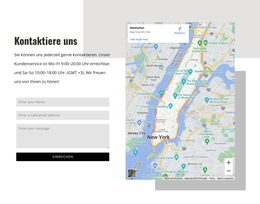
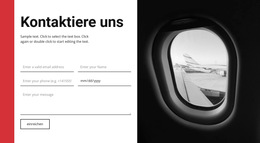
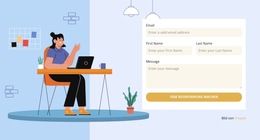
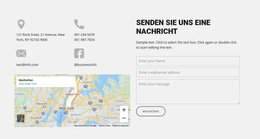
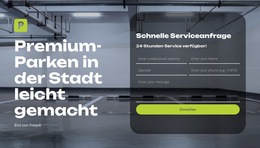
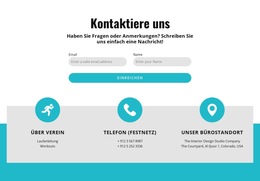
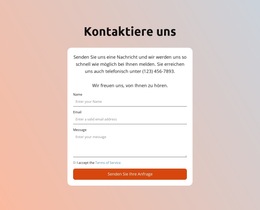
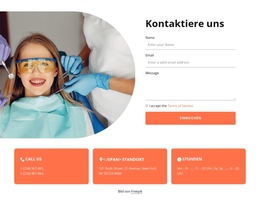
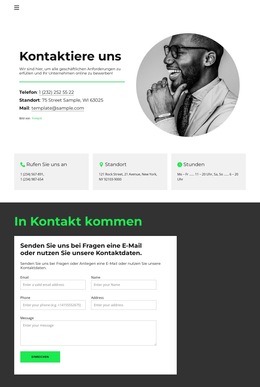
Der Block stellt einen klar definierten Inhaltsbereich für die Website bereit: eine Einleitung unter dem Motto „Kontakt aufnehmen“, gefolgt von einem Formular für Besucheranfragen. Die Eingabefelder für E-Mail, Name, Telefon und Adresse bilden eine strukturierte Gruppe von Kontaktdaten, während das Nachrichtenfeld den frei formulierten Teil der Anfrage aufnimmt. Die Schaltfläche „Absenden“ schließt diese Abfolge ab. Da diese Elemente in einem einzigen weißen, abgerundeten Panel zusammengefasst sind, lässt sich der Bereich als konsistentes Kontaktmuster wiederverwenden, ohne von den Inhalten anderer Blöcke abzuhängen.
Auch gestalterisch bietet er dem Gesamtprojekt eine prägnante Bereichsoption. Der dunkle anthrazitfarbene Hintergrund rahmt die Kontaktzone ein, das weiße Panel schafft eine abgegrenzte Fläche, und leuchtendes Grün betont die Überschrift sowie das Aktionselement. Schwarze Typografie und helle Rahmen um die Eingabefelder sorgen für eine gut lesbare Nutzerführung. Diese Designentscheidungen lassen sich harmonisch mit anderen Abschnitten kombinieren, wenn das übergeordnete Projekt kompatible Farben, Abstände oder abgerundete Flächen nutzt; für sich allein stellt dieser Block jedoch noch keine vollständige mehrseitige Struktur dar.
Innerhalb eines umfassenderen Website-Vorlagenprojekts kann dieser Bereich die Kontaktaufnahme übernehmen, während andere Blöcke Einführungen, Dienstleistungen, Referenzen oder ergänzende Informationen bereitstellen. Dank des stabilen Feldaufbaus ist seine Funktion sofort erkennbar, und die zentrierte Anordnung verleiht dem Projekt einen dedizierten Anfragebereich, der sich flexibel dort platzieren lässt, wo es der umgebende Seitenfluss erfordert.
Mit Nicepage anpassen
Wenn Sie Website Template Builder verwenden, können Sie Farben, Schriftarten, Kopf- und Fußzeilen, Layout, Spalten und andere Designelemente sowie Inhalte und Bilder anpassen.
Vorlage offline bearbeiten
2. Erstellen Sie eine neue Seite oder wählen Sie eine vorhandene aus
3. Klicken Sie auf Neuen Block hinzufügen, suchen Sie nach der ID 2757980 und klicken Sie auf die Eingabetaste
Vorlage online bearbeiten
Erstellen Sie fantastische Websites


Kostenloser Nicepage Builder
Schlüsselwörter
Erstellen Sie eine komplette Website mit dieser Vorlage
Website visuell anpassen
Nutzen Sie diese vorgefertigte Website-Vorlage als Ausgangspunkt für Ihr Projekt und passen Sie die Seiten in Nicepage visuell an. Ändern Sie Inhalte, Bilder, Typografie, Navigation, Abschnitte und andere Designelemente, während die Website als ein einziges, bearbeitbares Projekt erhalten bleibt.
Website-Seiten in einem Projekt verwalten
Verwenden Sie das Seiten-Panel, um die Seiten Ihrer Website zu öffnen, hinzuzufügen, zu duplizieren und zu verwalten. Bearbeiten Sie einzelne Seiten, während Navigation und die gesamte Website-Struktur im selben Projekt zugänglich bleiben. So entwickeln Sie einfacher eine komplette Website, anstatt separate Seitendateien zu verwalten.
Website mit passenden Designs erweitern
Wenn Sie zusätzliche Seiten oder Abschnitte benötigen, verwenden Sie Seitendesign-Sets, um Seiten- und Blockdesigns im gleichen visuellen Stil zu finden. Designsets gruppieren zusammengehörige Designs und erleichtern so die Erweiterung der Website mit neuen Inhalten bei gleichzeitig einheitlichem Erscheinungsbild über alle Seiten und Abschnitte hinweg.
Größere, mehrseitige Websites organisieren
Verwenden Sie bei wachsenden Websites Seitenordner, um zusammengehörige Seiten zu organisieren und die Navigation in größeren, mehrseitigen Projekten im Editor zu vereinfachen. Dies ist besonders hilfreich für Websites mit separaten Serviceseiten, Unternehmensinformationen, Kontaktseiten, Landingpages und anderen Inhaltsbereichen.
Dieser Workflow macht die Vorlage zu einer praktischen Grundlage für den Aufbau und die Erweiterung einer kompletten Website, während Seiten, Inhalte und visuelles Design innerhalb eines einzigen Nicepage-Projekts verwaltet werden.

Design-Set (15)







Mehr von Kontakt Formular Blöcken
-

-
-
EN
-
EN
-
EN
-
-
EN
-