faire une commande Modèle de site Web


Une zone de réservation définie peut s'intégrer de manière récurrente dans un projet de site plus vaste
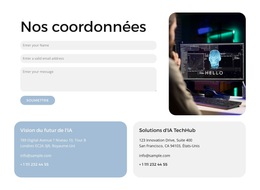
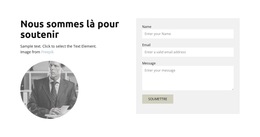
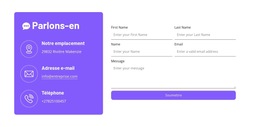
Ce bloc établit une zone de contenu claire pour le site web : une demande de réservation accompagnée d'informations sur la formation des thérapeutes, les normes de traitement et l'attention portée aux clients. Le titre en précise immédiatement le rôle, tandis que le paragraphe offre une introduction contextuelle au formulaire. Dans le cadre d'un modèle de site plus global, cette section peut demeurer l'espace de demande attitré pendant que d'autres blocs présentent les détails des soins, les explications des services, les éléments de réassurance ou les coordonnées générales.
Sa structure interne est réutilisable car les groupes de contenu remplissent des fonctions bien distinctes. Les champs jumelés pour l'adresse e-mail, le nom, la date et le numéro de téléphone recueillent les informations succinctes indispensables pour initier une demande de réservation. Le champ de message plus large accueille les précisions supplémentaires, et le bouton « Envoyer » aligné à gauche finalise l'interaction. Les champs obligatoires garantissent la cohérence fonctionnelle de la section, même lorsque son texte d'accompagnement ou son environnement visuel évoluent.
Le traitement visuel facilite également la coordination avec les sections connexes. La base noire, le titre blanc, les explications gris atténué, les champs gris foncé aux bordures fines et claires, ainsi que le bouton avec contour forment un ensemble d'indices visuels faciles à reproduire pour un projet axé sur les services. Cela ne signifie pas que le bloc intègre d'autres pages ni qu'il définit l'ensemble du site. Il constitue un modèle de réservation autonome qui peut côtoyer d'autres blocs tout en conservant sa propre finalité. Le projet global fournit la structure générale de la page, tandis que cette section offre un espace ciblé dédié aux informations de réservation et à la prise de contact.
Personnalisez avec Nicepage
Lorsque vous utilisez Générateur de modèles de site Web, vous pourrez ajuster les couleurs, les polices, l'en-tête et le texte, la mise en page, les colonnes et autres éléments de conception, ainsi que le contenu et les images.
Modifier le modèle hors ligne
2. Créez une nouvelle page ou sélectionnez une page existante
3. Cliquez sur Ajouter un nouveau bloc, recherchez l'identifiant 92067 et cliquez sur Entrée
Modifier le modèle en ligne
Créez des sites Web géniaux


Nicepage Builder gratuit
Mots clés
Créer un site web complet à partir de ce modèle
Personnaliser l'aspect visuel du site web
Utilisez ce modèle de site web prêt à l'emploi comme point de départ pour votre projet et adaptez ses pages visuellement dans Nicepage. Modifiez le contenu, les images, la typographie, la navigation, les sections et autres éléments de design tout en conservant l'ensemble du site web dans un seul projet modifiable.
Gérer les pages du site web dans un seul projet
Utilisez le panneau Pages pour ouvrir, ajouter, dupliquer et gérer les pages de votre site web. Travaillez sur des pages individuelles tout en conservant la navigation et la structure générale du site accessibles depuis le même projet, ce qui facilite le développement d'un site web complet au lieu de gérer des fichiers de page séparés.
Développer le site web avec des designs assortis
Lorsque vous avez besoin de pages ou de sections supplémentaires, utilisez les Ensembles de designs de page pour trouver des designs de page et de bloc créés dans le même style visuel. Les ensembles de design regroupent les designs similaires, facilitant ainsi l'ajout de contenu au site web tout en conservant une apparence cohérente sur l'ensemble des pages et sections.
Organiser les sites web multipages de grande envergure
À mesure que votre site web s'agrandit, utilisez les Dossiers de pages pour organiser les pages associées et simplifier la navigation dans l'éditeur, notamment pour les projets multipages de grande envergure. Cette fonctionnalité est particulièrement utile pour les sites web comportant des pages de services, des informations sur l'entreprise, des contacts, des pages d'atterrissage et d'autres sections de contenu distinctes.
Ce flux de travail fait de ce modèle une base pratique pour créer et développer un site web complet, tout en gérant ses pages, son contenu et son design visuel au sein d'un seul projet Nicepage.

Plus de Formulaire de contact blocs
-

-
-
-
EN
-
EN
-
EN
-
EN
-