Responsive Preistabelle Website-Vorlage


Ein strukturierter Preisbereich lässt sich flexibel in ein größeres Website-Projekt einbinden
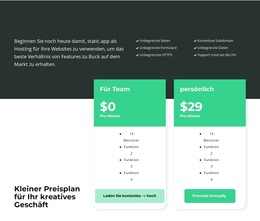
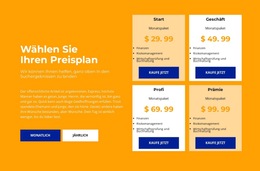
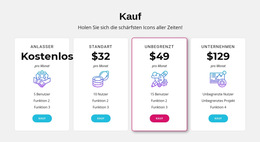
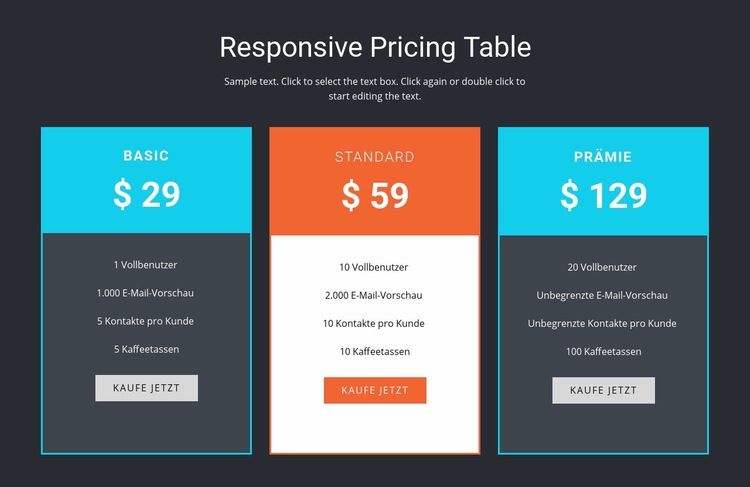
Der Abschnitt bildet bereits einen stabilen Inhaltsbereich für Websites: eine Einleitung zur Preisgestaltung, gefolgt von drei gleichrangigen Tarifkarten. Jede Karte weist denselben praktischen Aufbau aus Tarifname, angezeigtem Preis, Funktionsliste und Kauf-Button auf. So bleibt die Funktion der Preisübersicht stets klar erkennbar, selbst wenn die umliegenden Seiten oder Abschnitte andere Inhalte behandeln. Dadurch eignet sich der Block ideal zur Wiederverwendung als abgestimmter Abschnitt innerhalb eines größeren Website-Projekts, anstatt die gesamte Seitenstruktur des Projekts ersetzen zu müssen.
Seine visuelle Logik hilft zudem dabei, zusammenhängende Bereiche miteinander zu verknüpfen. Der dunkelanthrazitfarbene Hintergrund schafft eine in sich geschlossene Abschnittsfläche, cyanblaue Kopfbereiche kennzeichnen die äußeren Optionen und der orangefarbene mittlere Kopfbereich mit weißem Inhaltsfeld setzt einen gezielten visuellen Schwerpunkt. Diese Gestaltungselemente können in Service-, Produkt- oder Kontaktbereichen gezielt wieder aufgegriffen werden, ohne dass jeder Block das Layout der Preistabelle kopieren muss. Im Gesamtprojekt kann dieser Abschnitt einen Vergleich im mittleren Seitenbereich übernehmen, während andere Blöcke das Angebot vorstellen, Vorteile erläutern, Belege liefern oder den Kontakt ermöglichen. Die Beispielwerte sollten durch die eigenen kommerziellen Inhalte des Projekts ersetzt werden, die wiederverwendbare Struktur bleibt jedoch eindeutig: ein von einer Überschrift geführter Preisbereich, drei sichtbare Alternativen und eine konkrete Handlungsaufforderung für jeden Tarif. Die umfassenden Seiten- und Block-Design-Tools von Nicepage unterstützen die visuelle Abstimmung rund um diesen Abschnitt, während der Block selbst eine in sich geschlossene Preiskomponente bleibt.
Mit Nicepage anpassen
Wenn Sie Website Template Builder verwenden, können Sie Farben, Schriftarten, Kopf- und Fußzeilen, Layout, Spalten und andere Designelemente sowie Inhalte und Bilder anpassen.
Vorlage offline bearbeiten
2. Erstellen Sie eine neue Seite oder wählen Sie eine vorhandene aus
3. Klicken Sie auf Neuen Block hinzufügen, suchen Sie nach der ID 90851 und klicken Sie auf die Eingabetaste
Vorlage online bearbeiten
Erstellen Sie fantastische Websites


Kostenloser Nicepage Builder
Schlüsselwörter
Erstellen Sie eine komplette Website mit dieser Vorlage
Website visuell anpassen
Nutzen Sie diese vorgefertigte Website-Vorlage als Ausgangspunkt für Ihr Projekt und passen Sie die Seiten in Nicepage visuell an. Ändern Sie Inhalte, Bilder, Typografie, Navigation, Abschnitte und andere Designelemente, während die Website als ein einziges, bearbeitbares Projekt erhalten bleibt.
Website-Seiten in einem Projekt verwalten
Verwenden Sie das Seiten-Panel, um die Seiten Ihrer Website zu öffnen, hinzuzufügen, zu duplizieren und zu verwalten. Bearbeiten Sie einzelne Seiten, während Navigation und die gesamte Website-Struktur im selben Projekt zugänglich bleiben. So entwickeln Sie einfacher eine komplette Website, anstatt separate Seitendateien zu verwalten.
Website mit passenden Designs erweitern
Wenn Sie zusätzliche Seiten oder Abschnitte benötigen, verwenden Sie Seitendesign-Sets, um Seiten- und Blockdesigns im gleichen visuellen Stil zu finden. Designsets gruppieren zusammengehörige Designs und erleichtern so die Erweiterung der Website mit neuen Inhalten bei gleichzeitig einheitlichem Erscheinungsbild über alle Seiten und Abschnitte hinweg.
Größere, mehrseitige Websites organisieren
Verwenden Sie bei wachsenden Websites Seitenordner, um zusammengehörige Seiten zu organisieren und die Navigation in größeren, mehrseitigen Projekten im Editor zu vereinfachen. Dies ist besonders hilfreich für Websites mit separaten Serviceseiten, Unternehmensinformationen, Kontaktseiten, Landingpages und anderen Inhaltsbereichen.
Dieser Workflow macht die Vorlage zu einer praktischen Grundlage für den Aufbau und die Erweiterung einer kompletten Website, während Seiten, Inhalte und visuelles Design innerhalb eines einzigen Nicepage-Projekts verwaltet werden.