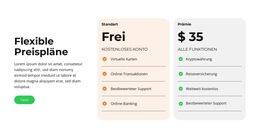
Klassische Preistabelle Website-Vorlage


Ein wiederholbares Drei-Karten-Muster für Website-Preisinhalte
Dieser Block schafft ein stabiles Inhaltsmuster, das sich als Preisbereich innerhalb eines umfassenderen Website-Projekts wiederverwenden lässt. Basis, Business und Professional erscheinen als drei parallele Optionen, die jeweils denselben Aufbau aus Tarifbezeichnung, monatlicher Abrechnungsinformation, unterstützender Beschreibung und Kauf-Aktion nutzen. Diese Einheitlichkeit sorgt für einen hohen Wiedererkennungswert, wenn eine Website einen dezidierten Platz für den Tarifvergleich benötigt, während andere Abschnitte Leistungserklärungen, Unternehmensinformationen, Belege oder Kontaktinhalte übernehmen können.
Auch die visuelle Gestaltung verleiht dem Muster einen eigenständigen, praktischen Charakter. Weiße Karten heben sich von einem dunkelblau-violetten Abschnittshintergrund ab und grenzen den Preisbereich klar ein. Die zentrierte Typografie sorgt für eine bündige Ausrichtung der drei Tarife, die prägnantere Preishierarchie erleichtert das Erfassen der Optionen und abgerundete rosa Buttons vereinheitlichen die Aktionsgestaltung über alle Karten hinweg. Großzügige Abstände verhindern, dass die Karten zu einem dichten Band verschmelzen, und schaffen Raum für die Abstimmung mit benachbarten Blöcken, die ähnliche Farben, Schriften oder abgerundete Formen nutzen.
Die angezeigten Bezeichnungen, Preise und Beispielbeschreibungen veranschaulichen die vorgesehene Struktur und lassen sich an die tatsächlichen Tarife des Projekts anpassen. In einem größeren Website-Gefüge kann dieser Block als fokussierter, wiederkehrender Inhaltsbereich bestehen bleiben, anstatt mit themenfremden Seitenfunktionen überladen zu werden. Sein Mehrwert liegt in der wiederverwendbaren Verknüpfung vergleichbarer Tarifinformationen mit passenden Interaktionen – eingebettet in ein visuelles Muster, das sich harmonisch in den gesamten Webauftritt einfügt.
Mit Nicepage anpassen
Wenn Sie Website Template Builder verwenden, können Sie Farben, Schriftarten, Kopf- und Fußzeilen, Layout, Spalten und andere Designelemente sowie Inhalte und Bilder anpassen.
Vorlage offline bearbeiten
2. Erstellen Sie eine neue Seite oder wählen Sie eine vorhandene aus
3. Klicken Sie auf Neuen Block hinzufügen, suchen Sie nach der ID 42403 und klicken Sie auf die Eingabetaste
Vorlage online bearbeiten
Erstellen Sie fantastische Websites


Kostenloser Nicepage Builder
Schlüsselwörter
Erstellen Sie eine komplette Website mit dieser Vorlage
Website visuell anpassen
Nutzen Sie diese vorgefertigte Website-Vorlage als Ausgangspunkt für Ihr Projekt und passen Sie die Seiten in Nicepage visuell an. Ändern Sie Inhalte, Bilder, Typografie, Navigation, Abschnitte und andere Designelemente, während die Website als ein einziges, bearbeitbares Projekt erhalten bleibt.
Website-Seiten in einem Projekt verwalten
Verwenden Sie das Seiten-Panel, um die Seiten Ihrer Website zu öffnen, hinzuzufügen, zu duplizieren und zu verwalten. Bearbeiten Sie einzelne Seiten, während Navigation und die gesamte Website-Struktur im selben Projekt zugänglich bleiben. So entwickeln Sie einfacher eine komplette Website, anstatt separate Seitendateien zu verwalten.
Website mit passenden Designs erweitern
Wenn Sie zusätzliche Seiten oder Abschnitte benötigen, verwenden Sie Seitendesign-Sets, um Seiten- und Blockdesigns im gleichen visuellen Stil zu finden. Designsets gruppieren zusammengehörige Designs und erleichtern so die Erweiterung der Website mit neuen Inhalten bei gleichzeitig einheitlichem Erscheinungsbild über alle Seiten und Abschnitte hinweg.
Größere, mehrseitige Websites organisieren
Verwenden Sie bei wachsenden Websites Seitenordner, um zusammengehörige Seiten zu organisieren und die Navigation in größeren, mehrseitigen Projekten im Editor zu vereinfachen. Dies ist besonders hilfreich für Websites mit separaten Serviceseiten, Unternehmensinformationen, Kontaktseiten, Landingpages und anderen Inhaltsbereichen.
Dieser Workflow macht die Vorlage zu einer praktischen Grundlage für den Aufbau und die Erweiterung einer kompletten Website, während Seiten, Inhalte und visuelles Design innerhalb eines einzigen Nicepage-Projekts verwaltet werden.

Mehr von Preisgestaltung Blöcken
-
EN

-
-
-
-
EN
-
EN
-
EN
-