Tableau de prix reactif Modèle de site Web


Une zone tarifaire structurée s'intègre parfaitement dans un projet web plus large
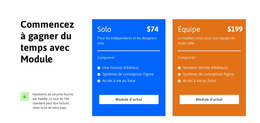
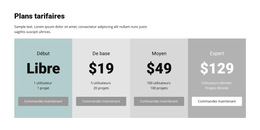
La section définit déjà une zone de contenu web bien établie : une introduction aux tarifs suivie de trois cartes de formules équivalentes. Chaque carte adopte la même structure pratique comprenant le nom de l'offre, le prix affiché, la liste des prestations et un bouton d'achat, ce qui permet à la fonction tarifaire de rester parfaitement identifiable même lorsque les pages ou sections environnantes traitent d'autres sujets. Ce bloc se prête ainsi idéalement à une réutilisation en tant que section coordonnée au sein d'un projet web plus vaste, plutôt que de remplacer l'ensemble de la structure de page du projet.
Sa logique visuelle contribue également à relier les zones connexes. L'arrière-plan anthracite foncé crée une surface de section bien délimitée, les en-têtes cyan signalent les options extérieures et l'en-tête central orange associé à un panneau de contenu blanc attire naturellement le regard. Ces repères visuels peuvent être repris avec parcimonie dans les sections de services, de produits ou de contact sans exiger que chaque bloc reproduise la mise en page tarifaire. Au sein du projet global, cette section peut assurer une comparaison au milieu de la page pendant que d'autres blocs présentent l'offre, détaillent les bénéfices, apportent des preuves ou gèrent la prise de contact. Il suffit de remplacer les données d'exemple par le contenu commercial propre au projet, tandis que la structure réutilisable reste limpide : une zone tarifaire introduite par un titre, trois alternatives bien visibles et une action associée à chaque formule. Les outils avancés de conception de pages et de blocs de Nicepage facilitent la cohérence visuelle autour de cette section, qui demeure en elle-même un composant tarifaire autonome.
Personnalisez avec Nicepage
Lorsque vous utilisez Générateur de modèles de site Web, vous pourrez ajuster les couleurs, les polices, l'en-tête et le texte, la mise en page, les colonnes et autres éléments de conception, ainsi que le contenu et les images.
Modifier le modèle hors ligne
2. Créez une nouvelle page ou sélectionnez une page existante
3. Cliquez sur Ajouter un nouveau bloc, recherchez l'identifiant 90851 et cliquez sur Entrée
Modifier le modèle en ligne
Créez des sites Web géniaux


Nicepage Builder gratuit
Mots clés
Créer un site web complet à partir de ce modèle
Personnaliser l'aspect visuel du site web
Utilisez ce modèle de site web prêt à l'emploi comme point de départ pour votre projet et adaptez ses pages visuellement dans Nicepage. Modifiez le contenu, les images, la typographie, la navigation, les sections et autres éléments de design tout en conservant l'ensemble du site web dans un seul projet modifiable.
Gérer les pages du site web dans un seul projet
Utilisez le panneau Pages pour ouvrir, ajouter, dupliquer et gérer les pages de votre site web. Travaillez sur des pages individuelles tout en conservant la navigation et la structure générale du site accessibles depuis le même projet, ce qui facilite le développement d'un site web complet au lieu de gérer des fichiers de page séparés.
Développer le site web avec des designs assortis
Lorsque vous avez besoin de pages ou de sections supplémentaires, utilisez les Ensembles de designs de page pour trouver des designs de page et de bloc créés dans le même style visuel. Les ensembles de design regroupent les designs similaires, facilitant ainsi l'ajout de contenu au site web tout en conservant une apparence cohérente sur l'ensemble des pages et sections.
Organiser les sites web multipages de grande envergure
À mesure que votre site web s'agrandit, utilisez les Dossiers de pages pour organiser les pages associées et simplifier la navigation dans l'éditeur, notamment pour les projets multipages de grande envergure. Cette fonctionnalité est particulièrement utile pour les sites web comportant des pages de services, des informations sur l'entreprise, des contacts, des pages d'atterrissage et d'autres sections de contenu distinctes.
Ce flux de travail fait de ce modèle une base pratique pour créer et développer un site web complet, tout en gérant ses pages, son contenu et son design visuel au sein d'un seul projet Nicepage.

Plus de Prix blocs
-
EN

-
EN
-
EN
-
-
-
EN
-
EN
-
EN