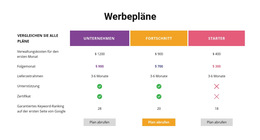
Planvergleich leicht gemacht Website-Vorlage


Ein in sich geschlossener Vergleichsbereich für zugehörige Website-Inhalte
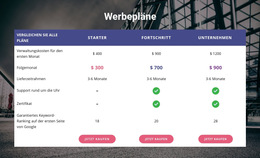
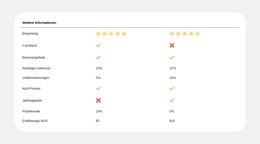
Der Block stellt einen stabilen Inhaltsbereich für ein umfassenderes Website-Projekt bereit: eine neunzeilige Vergleichstabelle unter der Überschrift „Zusätzliche Informationen“. Die linke Spalte nennt Kriterien wie Bewertung, Cashback, Bonusangebote, Niedriger Zinssatz, Jahresgebühr, Prämienrate und Einführungszins. Zwei angrenzende Spalten enthalten die Vergleichsergebnisse mit fünf Sternen in jeder Bewertungszelle, symbolbasierten Statusanzeigen für vier Kriterien und Textwerten für die übrigen Zeilen. Prozentangaben und Währungsbeträge sorgen für Details, ohne das grundlegende Tabellenmuster zu verändern.
Als wiederverwendbarer Website-Abschnitt kann dieses Layout Vergleichsinhalte aufnehmen, während benachbarte Blöcke die Einleitung, Erklärungen, unterstützende Details oder spätere Kontaktinformationen bereitstellen. Der große, abgerundete weiße Bereich lässt den Abschnitt visuell in sich geschlossen wirken, und seine hellgraue Umgebung, schwarzer Text, feine Trennlinien sowie großzügige Abstände bieten ein konsistentes Muster, das auf verwandte Inhaltsbereiche abgestimmt werden kann. Der Abschnitt ist statisch, sodass er Informationen durch Ausrichtung und visuelle Statushinweise vermittelt statt über Tabs oder Scroll-Bedienelemente.
Die beiden verglichenen Spalten sind visuell nicht beschriftet, was dem übergeordneten Projekt Raum gibt, die Tarife oder Produkte in angrenzenden Inhalten zu benennen. Diese Trennung ist im weiteren Kontext der Website nützlich: Dieser Block kann sich weiterhin auf detaillierte Unterschiede konzentrieren, während andere Abschnitte das übergeordnete Angebot etablieren und Besucher zum nächsten relevanten Inhaltsbereich führen. Sein wiederverwendbarer Wert ergibt sich aus der klaren Beziehung zwischen Kriterien, Vergleichsspalten, Symbolen und Zahlenwerten.
Mit Nicepage anpassen
Wenn Sie Website Template Builder verwenden, können Sie Farben, Schriftarten, Kopf- und Fußzeilen, Layout, Spalten und andere Designelemente sowie Inhalte und Bilder anpassen.
Vorlage offline bearbeiten
2. Erstellen Sie eine neue Seite oder wählen Sie eine vorhandene aus
3. Klicken Sie auf Neuen Block hinzufügen, suchen Sie nach der ID 6560638 und klicken Sie auf die Eingabetaste
Vorlage online bearbeiten
Erstellen Sie fantastische Websites


Kostenloser Nicepage Builder
Schlüsselwörter
Erstellen Sie eine komplette Website mit dieser Vorlage
Website visuell anpassen
Nutzen Sie diese vorgefertigte Website-Vorlage als Ausgangspunkt für Ihr Projekt und passen Sie die Seiten in Nicepage visuell an. Ändern Sie Inhalte, Bilder, Typografie, Navigation, Abschnitte und andere Designelemente, während die Website als ein einziges, bearbeitbares Projekt erhalten bleibt.
Website-Seiten in einem Projekt verwalten
Verwenden Sie das Seiten-Panel, um die Seiten Ihrer Website zu öffnen, hinzuzufügen, zu duplizieren und zu verwalten. Bearbeiten Sie einzelne Seiten, während Navigation und die gesamte Website-Struktur im selben Projekt zugänglich bleiben. So entwickeln Sie einfacher eine komplette Website, anstatt separate Seitendateien zu verwalten.
Website mit passenden Designs erweitern
Wenn Sie zusätzliche Seiten oder Abschnitte benötigen, verwenden Sie Seitendesign-Sets, um Seiten- und Blockdesigns im gleichen visuellen Stil zu finden. Designsets gruppieren zusammengehörige Designs und erleichtern so die Erweiterung der Website mit neuen Inhalten bei gleichzeitig einheitlichem Erscheinungsbild über alle Seiten und Abschnitte hinweg.
Größere, mehrseitige Websites organisieren
Verwenden Sie bei wachsenden Websites Seitenordner, um zusammengehörige Seiten zu organisieren und die Navigation in größeren, mehrseitigen Projekten im Editor zu vereinfachen. Dies ist besonders hilfreich für Websites mit separaten Serviceseiten, Unternehmensinformationen, Kontaktseiten, Landingpages und anderen Inhaltsbereichen.
Dieser Workflow macht die Vorlage zu einer praktischen Grundlage für den Aufbau und die Erweiterung einer kompletten Website, während Seiten, Inhalte und visuelles Design innerhalb eines einzigen Nicepage-Projekts verwaltet werden.

Mehr von Tabelle Blöcken
-
EN
-

-
EN
-
EN
-
EN
-
-
-
EN
-
-
-
EN
-
EN
-
EN
-
-
-
-
EN
-
EN
-
EN
-