Bitte um Klärung Website-Vorlage


Ein eigenständiger Kontaktbereich für ein größeres Website-Projekt
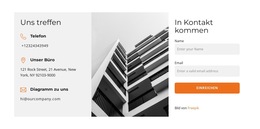
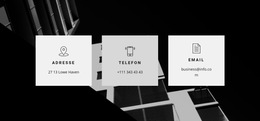
Der Block definiert einen stabilen Inhaltsbereich der Website: visueller Kontaktkontext auf der linken Seite und praktische Kontaktinformationen auf der rechten. Das hohe Foto mit urbaner Architektur verleiht dem Abschnitt einen hohen Wiedererkennungswert, während das abgerundete hellgraue Panel die Überschrift und den Begleitabsatz zu einem geschlossenen Botschaftsbereich zusammenfasst. Die beiden Telefonzeilen unterhalb des Panels vervollständigen die Kontaktfunktion des Blocks, ohne ein separates Formular, eine Karte oder interaktive Elemente einzuführen.
Innerhalb eines größeren Website-Projekts lässt sich diese Anordnung als Kontaktabschnitt einer Seite oder als wiederkehrendes Muster gegen Ende einer Inhaltsabfolge einsetzen. Die interne Logik ist bereits klar: Besucher nehmen Bild und Textpanel als eine visuelle Einheit wahr und finden die Telefondaten anschließend an einer klar abgesetzten, tieferen Position. Diese Trennung ermöglicht es verwandten Seiten oder benachbarten Blöcken, Dienstleistungen, Hintergrundinformationen, Nachweise oder andere Kontaktwege abzubilden, ohne diesen Abschnitt mit sämtlichen Website-Funktionen zu überfrachten.
Die visuelle Gestaltung des Blocks lässt sich zudem mit benachbarten Abschnitten abstimmen. Der weiße Hintergrund bietet einen neutralen Übergang, die hellgraue abgerundete Fläche führt eine wiederholbare Panel-Gestaltung ein und die dunkle Überschrift sorgt für einen klaren typografischen Akzent. Diese Details können an anderer Stelle eines größeren Projekts aufgegriffen werden, dennoch bleibt der Block ein einzelner wiederverwendbarer Kontaktbereich und keine vollständige Website-Struktur. Sein Beitrag ist ein fokussierter, ausgewogener Abschnitt, der sich nahtlos in ein größeres Seiten- und Inhaltssystem einfügt.
Mit Nicepage anpassen
Wenn Sie Website Template Builder verwenden, können Sie Farben, Schriftarten, Kopf- und Fußzeilen, Layout, Spalten und andere Designelemente sowie Inhalte und Bilder anpassen.
Vorlage offline bearbeiten
2. Erstellen Sie eine neue Seite oder wählen Sie eine vorhandene aus
3. Klicken Sie auf Neuen Block hinzufügen, suchen Sie nach der ID 822915 und klicken Sie auf die Eingabetaste
Vorlage online bearbeiten
Erstellen Sie fantastische Websites


Kostenloser Nicepage Builder
Schlüsselwörter
Erstellen Sie eine komplette Website mit dieser Vorlage
Website visuell anpassen
Nutzen Sie diese vorgefertigte Website-Vorlage als Ausgangspunkt für Ihr Projekt und passen Sie die Seiten in Nicepage visuell an. Ändern Sie Inhalte, Bilder, Typografie, Navigation, Abschnitte und andere Designelemente, während die Website als ein einziges, bearbeitbares Projekt erhalten bleibt.
Website-Seiten in einem Projekt verwalten
Verwenden Sie das Seiten-Panel, um die Seiten Ihrer Website zu öffnen, hinzuzufügen, zu duplizieren und zu verwalten. Bearbeiten Sie einzelne Seiten, während Navigation und die gesamte Website-Struktur im selben Projekt zugänglich bleiben. So entwickeln Sie einfacher eine komplette Website, anstatt separate Seitendateien zu verwalten.
Website mit passenden Designs erweitern
Wenn Sie zusätzliche Seiten oder Abschnitte benötigen, verwenden Sie Seitendesign-Sets, um Seiten- und Blockdesigns im gleichen visuellen Stil zu finden. Designsets gruppieren zusammengehörige Designs und erleichtern so die Erweiterung der Website mit neuen Inhalten bei gleichzeitig einheitlichem Erscheinungsbild über alle Seiten und Abschnitte hinweg.
Größere, mehrseitige Websites organisieren
Verwenden Sie bei wachsenden Websites Seitenordner, um zusammengehörige Seiten zu organisieren und die Navigation in größeren, mehrseitigen Projekten im Editor zu vereinfachen. Dies ist besonders hilfreich für Websites mit separaten Serviceseiten, Unternehmensinformationen, Kontaktseiten, Landingpages und anderen Inhaltsbereichen.
Dieser Workflow macht die Vorlage zu einer praktischen Grundlage für den Aufbau und die Erweiterung einer kompletten Website, während Seiten, Inhalte und visuelles Design innerhalb eines einzigen Nicepage-Projekts verwaltet werden.




Mehr von Wirtschaftsrecht Blöcken
-
EN

-
EN
-
EN
-
EN
-
EN
-
-
-
EN