Nachricht hinterlassen Website-Vorlage


Drei Kontaktkanäle bilden ein wiederverwendbares Abschnittsmuster
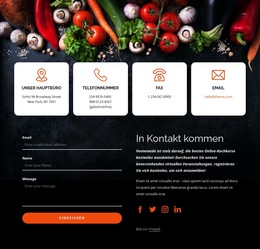
Die vertikale Kontaktgruppe und das weiße Formularfeld schaffen einen stabilen Inhaltsbereich für ein größeres Website-Projekt. Auf der linken Seite sind Adresse, Telefonnummer und E-Mail-Adresse als drei zusammengehörige Kanäle angeordnet, die jeweils durch ein kreisförmiges Liniensymbol ergänzt werden. Dadurch eignet sich der Abschnitt hervorragend für den Kontakt- oder Anfragebereich einer Website, während die Informationen kompakt genug bleiben, um neben anderen Seiteninhalten wiederverwendet zu werden. Die Überschrift „Nachricht hinterlassen“ definiert den Zweck eindeutig, ohne dass der Block irrelevante Einleitungen, Leistungsbeschreibungen oder Navigationselemente enthalten muss.
Die rechte Spalte übernimmt die Rückmeldungsfunktion über ein weißes, rechteckiges Feld mit Eingabebereichen für Name, E-Mail und Nachricht sowie der Schaltfläche „Absenden“. Die helle Oberfläche hebt sich vom dunklen Blätterhintergrund ab, sodass das Formular auch inmitten visuell abweichender Blöcke sofort ins Auge fällt. In einem umfassenderen Website-Vorlagenprojekt kann dieser Block ein einheitliches Kontaktmuster bereitstellen, während andere Abschnitte Unternehmensinformationen, Dienstleistungen, Portfolioinhalte oder ergänzende Details abbilden. Der wiederkehrende weiße Text, die umrahmten Felder und die einheitlichen Symbole können zudem als Orientierung für verwandte, kontaktbezogene Abschnitte dienen, ohne deren Existenz vorauszusetzen. Der besondere Vorzug liegt in der in sich geschlossenen Verbindung zwischen Kontaktkanälen und Nachrichtenerfassung: Der Block lässt sich nahtlos in eine größere Website-Struktur einfügen und bleibt dabei ein eigenständiger, wiederverwendbarer Abschnitt statt einer vollständigen Website oder Vorlage.
Mit Nicepage anpassen
Wenn Sie Website Template Builder verwenden, können Sie Farben, Schriftarten, Kopf- und Fußzeilen, Layout, Spalten und andere Designelemente sowie Inhalte und Bilder anpassen.
Vorlage offline bearbeiten
2. Erstellen Sie eine neue Seite oder wählen Sie eine vorhandene aus
3. Klicken Sie auf Neuen Block hinzufügen, suchen Sie nach der ID 63310 und klicken Sie auf die Eingabetaste
Vorlage online bearbeiten
Erstellen Sie fantastische Websites


Kostenloser Nicepage Builder
Schlüsselwörter
Erstellen Sie eine komplette Website mit dieser Vorlage
Website visuell anpassen
Nutzen Sie diese vorgefertigte Website-Vorlage als Ausgangspunkt für Ihr Projekt und passen Sie die Seiten in Nicepage visuell an. Ändern Sie Inhalte, Bilder, Typografie, Navigation, Abschnitte und andere Designelemente, während die Website als ein einziges, bearbeitbares Projekt erhalten bleibt.
Website-Seiten in einem Projekt verwalten
Verwenden Sie das Seiten-Panel, um die Seiten Ihrer Website zu öffnen, hinzuzufügen, zu duplizieren und zu verwalten. Bearbeiten Sie einzelne Seiten, während Navigation und die gesamte Website-Struktur im selben Projekt zugänglich bleiben. So entwickeln Sie einfacher eine komplette Website, anstatt separate Seitendateien zu verwalten.
Website mit passenden Designs erweitern
Wenn Sie zusätzliche Seiten oder Abschnitte benötigen, verwenden Sie Seitendesign-Sets, um Seiten- und Blockdesigns im gleichen visuellen Stil zu finden. Designsets gruppieren zusammengehörige Designs und erleichtern so die Erweiterung der Website mit neuen Inhalten bei gleichzeitig einheitlichem Erscheinungsbild über alle Seiten und Abschnitte hinweg.
Größere, mehrseitige Websites organisieren
Verwenden Sie bei wachsenden Websites Seitenordner, um zusammengehörige Seiten zu organisieren und die Navigation in größeren, mehrseitigen Projekten im Editor zu vereinfachen. Dies ist besonders hilfreich für Websites mit separaten Serviceseiten, Unternehmensinformationen, Kontaktseiten, Landingpages und anderen Inhaltsbereichen.
Dieser Workflow macht die Vorlage zu einer praktischen Grundlage für den Aufbau und die Erweiterung einer kompletten Website, während Seiten, Inhalte und visuelles Design innerhalb eines einzigen Nicepage-Projekts verwaltet werden.