Einfacher Kalender Website-Vorlage


Ein wiederverwendbarer Terminbereich für ein umfassenderes Website-Projekt
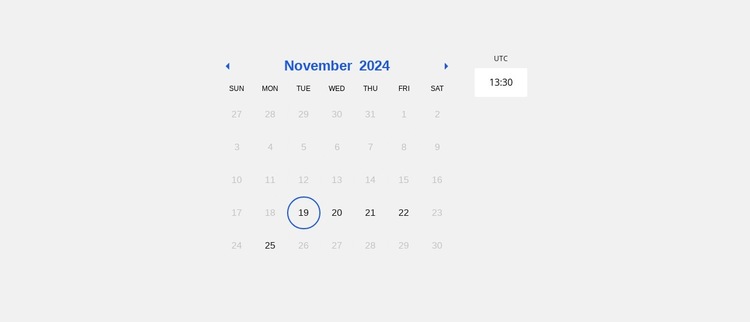
Der Block bietet einen klaren Website-Inhaltsbereich: die Auswahl von Termindatum und -uhrzeit. Seine Monats- und Jahresanzeige, die Schaltflächen für den vorherigen und nächsten Monat, die Wochentagszeile und das Datumsraster schaffen ein wiederholbares Kalendermuster, das überall dort eingesetzt werden kann, wo ein Projekt Terminierungsfunktionen benötigt. Das ausgewählte Datum veranschaulicht den aktiven Zustand, während die Anzeige von Zeitzone und aktueller Uhrzeit Informationen liefert, die bei der Auswahl helfen. Der Bereich für Terminzeitfenster ergänzt einen zugehörigen zweiten Schritt, ohne den zentralen Zweck des Blocks zu verändern.
In einem größeren Website-Projekt könnte dieser Abschnitt Serviceinformationen, Details zu Beratungsgesprächen oder einen von anderen Blöcken abgewickelten Kontaktbereich begleiten. Er kann visuell stabil bleiben, während umgebende Seiten Einführungen, Erläuterungen, Richtlinien oder Bestätigungsinhalte bereitstellen. Der hellgraue Hintergrund, die blaue Monatsüberschrift, die umrahmte Auswahl und die zurückhaltende Typografie bieten Designern zudem konkrete Anhaltspunkte, um zugehörige Abschnitte abzustimmen, ohne vorauszusetzen, dass das gesamte Projekt diese bereits teilt. Der angezeigte Monat November 2024 und die Auswahl des 19. sind beispielhafte Oberflächenzustände, sodass das umgebende Projekt den Kalenderinhalt an den eigenen Terminkontext anpassen kann. Das Seitendesign-Set von Nicepage kann dabei helfen, passende Seiten- und Blockstile für ein größeres Projekt zu finden. Dieser Kalender bleibt ein einzelner wiederverwendbarer Abschnitt innerhalb dieses Projekts, nicht das Projekt selbst.
Mit Nicepage anpassen
Wenn Sie Website Template Builder verwenden, können Sie Farben, Schriftarten, Kopf- und Fußzeilen, Layout, Spalten und andere Designelemente sowie Inhalte und Bilder anpassen.
Vorlage offline bearbeiten
2. Erstellen Sie eine neue Seite oder wählen Sie eine vorhandene aus
3. Klicken Sie auf Neuen Block hinzufügen, suchen Sie nach der ID 6390674 und klicken Sie auf die Eingabetaste
Vorlage online bearbeiten
Erstellen Sie fantastische Websites


Kostenloser Nicepage Builder
Schlüsselwörter
Erstellen Sie eine komplette Website mit dieser Vorlage
Website visuell anpassen
Nutzen Sie diese vorgefertigte Website-Vorlage als Ausgangspunkt für Ihr Projekt und passen Sie die Seiten in Nicepage visuell an. Ändern Sie Inhalte, Bilder, Typografie, Navigation, Abschnitte und andere Designelemente, während die Website als ein einziges, bearbeitbares Projekt erhalten bleibt.
Website-Seiten in einem Projekt verwalten
Verwenden Sie das Seiten-Panel, um die Seiten Ihrer Website zu öffnen, hinzuzufügen, zu duplizieren und zu verwalten. Bearbeiten Sie einzelne Seiten, während Navigation und die gesamte Website-Struktur im selben Projekt zugänglich bleiben. So entwickeln Sie einfacher eine komplette Website, anstatt separate Seitendateien zu verwalten.
Website mit passenden Designs erweitern
Wenn Sie zusätzliche Seiten oder Abschnitte benötigen, verwenden Sie Seitendesign-Sets, um Seiten- und Blockdesigns im gleichen visuellen Stil zu finden. Designsets gruppieren zusammengehörige Designs und erleichtern so die Erweiterung der Website mit neuen Inhalten bei gleichzeitig einheitlichem Erscheinungsbild über alle Seiten und Abschnitte hinweg.
Größere, mehrseitige Websites organisieren
Verwenden Sie bei wachsenden Websites Seitenordner, um zusammengehörige Seiten zu organisieren und die Navigation in größeren, mehrseitigen Projekten im Editor zu vereinfachen. Dies ist besonders hilfreich für Websites mit separaten Serviceseiten, Unternehmensinformationen, Kontaktseiten, Landingpages und anderen Inhaltsbereichen.
Dieser Workflow macht die Vorlage zu einer praktischen Grundlage für den Aufbau und die Erweiterung einer kompletten Website, während Seiten, Inhalte und visuelles Design innerhalb eines einzigen Nicepage-Projekts verwaltet werden.