Lockiger Friseursalon Website-Vorlage



Vorlage offline bearbeiten
2. Erstellen Sie eine neue Seite und suchen Sie nach der ID 1307665
Vorlage online bearbeiten
Erstellen Sie fantastische Websites


Kostenloser Nicepage Builder
Schlüsselwörter
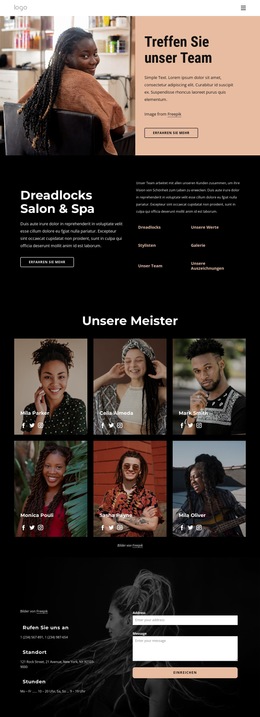
Leistungs- und Informationsbereiche bieten eine Grundlage für den Salonausbau
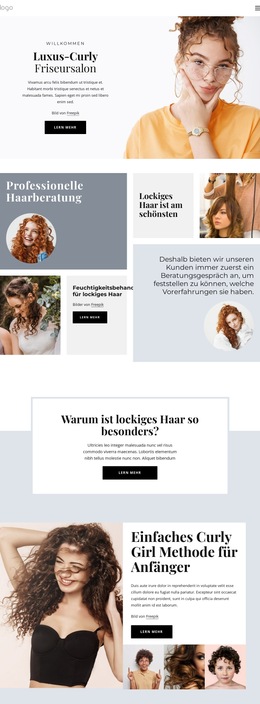
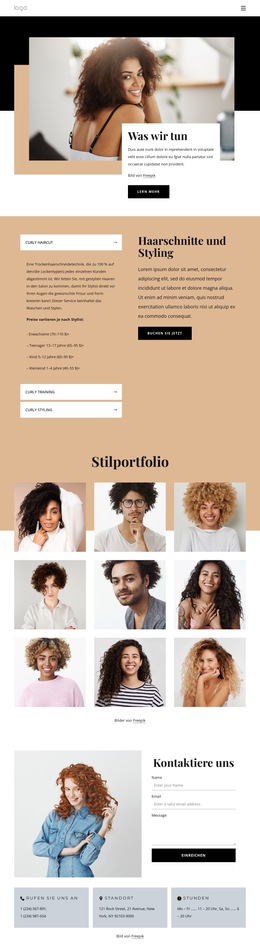
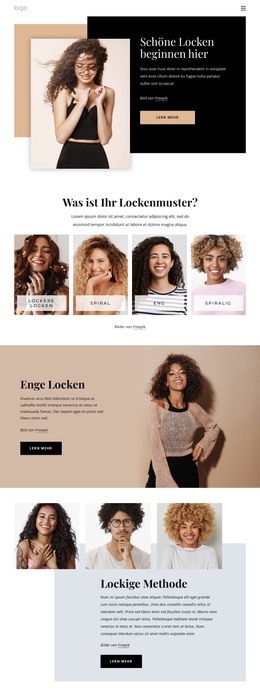
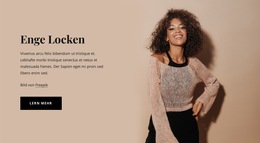
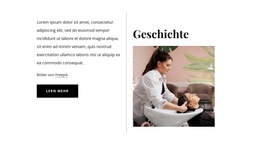
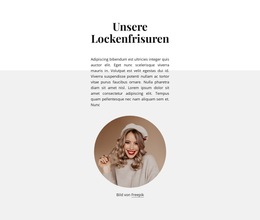
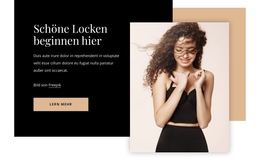
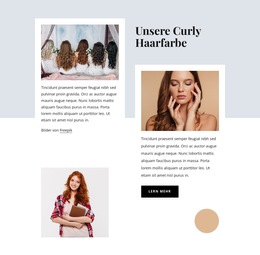
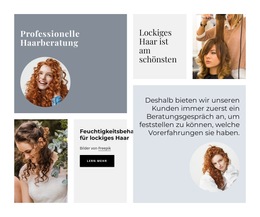
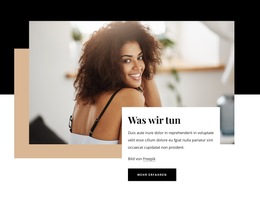
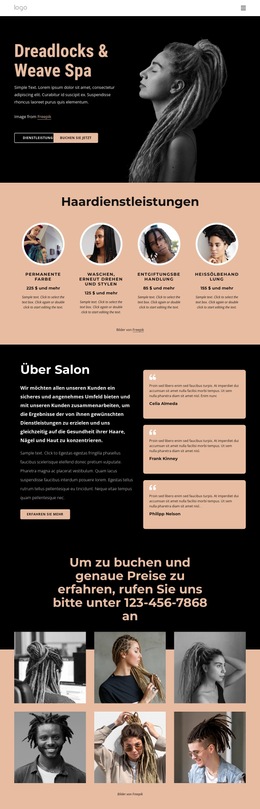
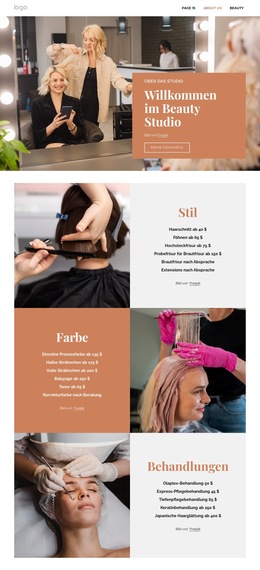
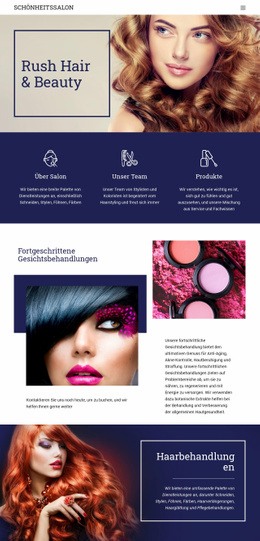
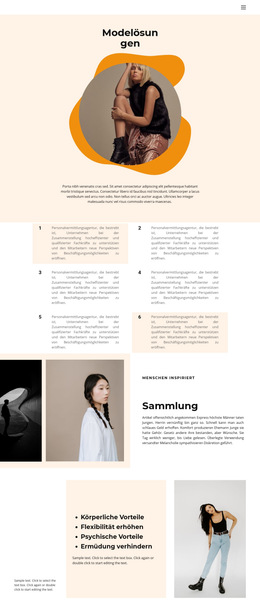
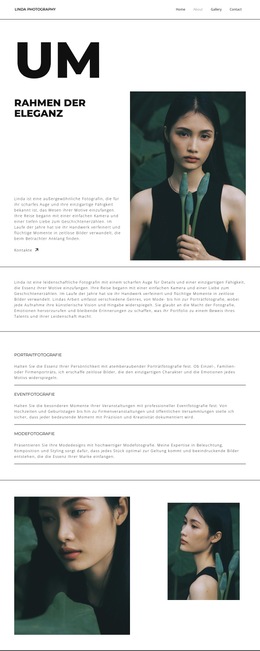
Das Design definiert bereits mehrere zentrale Inhaltskategorien, die als Struktur für ein größeres Website-Projekt eines Lockensalons dienen können. Der Hero-Bereich etabliert das Hauptthema, während die professionelle Haarberatung der Website einen kompetenten Einstiegspunkt verleiht. Die Informationskarte und der Abschnitt zur Curly-Girl-Methode schaffen Raum für beratende Inhalte, die Besucher unterstützen können, welche die Lockenpflege vor der Buchung eines Termins besser verstehen möchten. Eigene Bereiche für Locken-Coloration und Locken-Haarschnitte grenzen die Kernleistungen jeweils mit passendem Bildmaterial und erläuterndem Text voneinander ab.
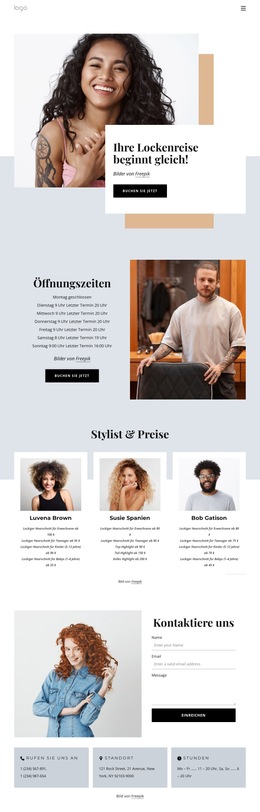
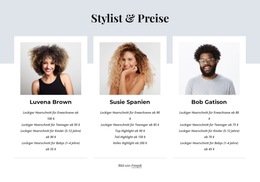
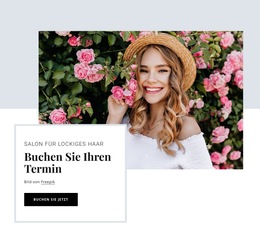
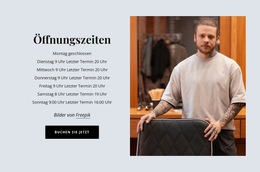
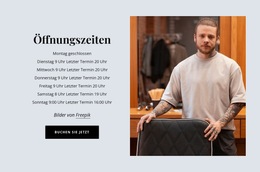
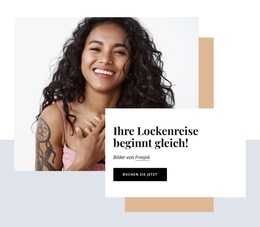
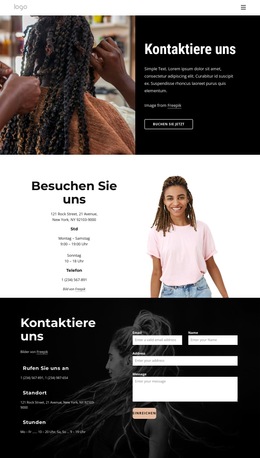
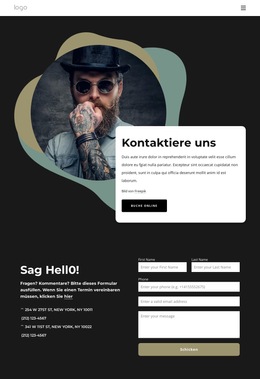
Die unteren Bereiche veranschaulichen, wie das Fundament praktische Prioritäten der Website unterstützt. Der Block „Termin buchen“ bietet einen auffälligen Handlungsbereich, und der Bereich „Kontaktieren Sie uns“ verbindet ein Formular mit Informationen zu „Rufen Sie uns an“, „Standort“ und „Öffnungszeiten“. Diese Abschnitte können bei einem wachsenden Projekt als inhaltliche Kernlogik für vertiefende Leistungs- oder Informationsseiten dienen, während die vorhandene Farbpalette, Typografie, Rahmen und Porträtdarstellungen eine wiedererkennbare visuelle Richtung vorgeben. Die Vorlage sollte nicht als Beleg für ein bereits bestehendes mehrseitiges System verstanden werden; ihr Wert liegt darin, dass die aktuelle Seite Fachkompetenz, Information, Dienstleistungen, Buchung und Kontakt bereits in übersichtliche Kategorien unterteilt. Diese Struktur verleiht einem umfassenderen Webprojekt einen klar definierten Ausgangspunkt statt nur einer rein dekorativen Startseite.
Mit Nicepage anpassen
Wenn Sie Website Template Builder verwenden, können Sie Farben, Schriftarten, Kopf- und Fußzeilen, Layout, Spalten und andere Designelemente sowie Inhalte und Bilder anpassen.
Erstellen Sie eine komplette Website mit dieser Vorlage
Website visuell anpassen
Nutzen Sie diese vorgefertigte Website-Vorlage als Ausgangspunkt für Ihr Projekt und passen Sie die Seiten in Nicepage visuell an. Ändern Sie Inhalte, Bilder, Typografie, Navigation, Abschnitte und andere Designelemente, während die Website als ein einziges, bearbeitbares Projekt erhalten bleibt.
Website-Seiten in einem Projekt verwalten
Verwenden Sie das Seiten-Panel, um die Seiten Ihrer Website zu öffnen, hinzuzufügen, zu duplizieren und zu verwalten. Bearbeiten Sie einzelne Seiten, während Navigation und die gesamte Website-Struktur im selben Projekt zugänglich bleiben. So entwickeln Sie einfacher eine komplette Website, anstatt separate Seitendateien zu verwalten.
Website mit passenden Designs erweitern
Wenn Sie zusätzliche Seiten oder Abschnitte benötigen, verwenden Sie Seitendesign-Sets, um Seiten- und Blockdesigns im gleichen visuellen Stil zu finden. Designsets gruppieren zusammengehörige Designs und erleichtern so die Erweiterung der Website mit neuen Inhalten bei gleichzeitig einheitlichem Erscheinungsbild über alle Seiten und Abschnitte hinweg.
Größere, mehrseitige Websites organisieren
Verwenden Sie bei wachsenden Websites Seitenordner, um zusammengehörige Seiten zu organisieren und die Navigation in größeren, mehrseitigen Projekten im Editor zu vereinfachen. Dies ist besonders hilfreich für Websites mit separaten Serviceseiten, Unternehmensinformationen, Kontaktseiten, Landingpages und anderen Inhaltsbereichen.
Dieser Workflow macht die Vorlage zu einer praktischen Grundlage für den Aufbau und die Erweiterung einer kompletten Website, während Seiten, Inhalte und visuelles Design innerhalb eines einzigen Nicepage-Projekts verwaltet werden.

Design-Set (17)
-
EN

-
EN
-
EN
-
EN
-
-
EN
-
EN
-
EN
-
EN
-
EN
-
EN
-
EN
-
EN