Devis de construction Modèle de site Web


Une section de contexte architectural réutilisable pour un site plus vaste
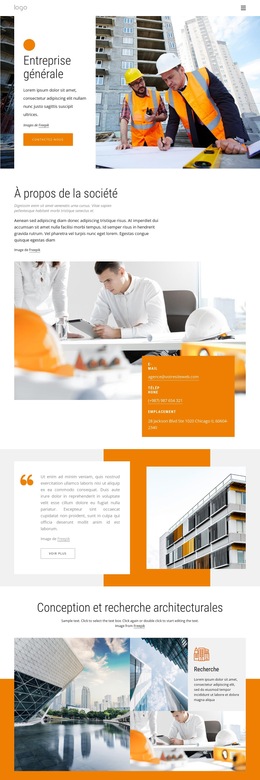
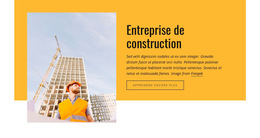
Ce bloc remplit un rôle éditorial précis grâce à l'association d'un texte d'accompagnement et d'un visuel architectural. La colonne de gauche réunit le guillemet, le paragraphe, la mention de source et l'action « En savoir plus » en un ensemble éditorial compact. La colonne de droite présente un bâtiment contemporain de plusieurs étages avec balcons et accents de façade orange, conférant à la section un sujet visuel concret. Ensemble, ces zones peuvent être réutilisées comme section contextuelle axée sur l'architecture, tandis que d'autres blocs prennent en charge les introductions, les détails des projets, les services ou les coordonnées de contact.
Son traitement visuel offre également un repère cohérent pour l'ensemble du projet de site web. Le cadre géométrique orange dessine une silhouette affirmée pour la section, et la touche orange plus discrète du guillemet rappelle les finitions de façade visibles sur l'image. L'arrière-plan blanc et le texte de paragraphe gris sobre garantissent une disposition aérée plutôt qu'un panneau d'information dense. Le bloc s'harmonise ainsi parfaitement avec les sections adjacentes nécessitant une présence visuelle nette mais maîtrisée.
Au sein d'un modèle de site web plus étendu, cette section peut soutenir un récit éditorial ou introductif sans laisser entendre que des pages supplémentaires existent déjà. L'action « En savoir plus » peut renvoyer vers une destination pertinente définie par le projet environnant, tandis que le crédit d'image demeure intégré au contenu de ce bloc. Sa force repose sur une relation texte-image complète qui s'intègre harmonieusement aux autres sections du site sans perdre sa propre fonction.
Personnalisez avec Nicepage
Lorsque vous utilisez Générateur de modèles de site Web, vous pourrez ajuster les couleurs, les polices, l'en-tête et le texte, la mise en page, les colonnes et autres éléments de conception, ainsi que le contenu et les images.
Modifier le modèle hors ligne
2. Créez une nouvelle page ou sélectionnez une page existante
3. Cliquez sur Ajouter un nouveau bloc, recherchez l'identifiant 690454 et cliquez sur Entrée
Modifier le modèle en ligne
Créez des sites Web géniaux


Nicepage Builder gratuit
Mots clés
Créer un site web complet à partir de ce modèle
Personnaliser l'aspect visuel du site web
Utilisez ce modèle de site web prêt à l'emploi comme point de départ pour votre projet et adaptez ses pages visuellement dans Nicepage. Modifiez le contenu, les images, la typographie, la navigation, les sections et autres éléments de design tout en conservant l'ensemble du site web dans un seul projet modifiable.
Gérer les pages du site web dans un seul projet
Utilisez le panneau Pages pour ouvrir, ajouter, dupliquer et gérer les pages de votre site web. Travaillez sur des pages individuelles tout en conservant la navigation et la structure générale du site accessibles depuis le même projet, ce qui facilite le développement d'un site web complet au lieu de gérer des fichiers de page séparés.
Développer le site web avec des designs assortis
Lorsque vous avez besoin de pages ou de sections supplémentaires, utilisez les Ensembles de designs de page pour trouver des designs de page et de bloc créés dans le même style visuel. Les ensembles de design regroupent les designs similaires, facilitant ainsi l'ajout de contenu au site web tout en conservant une apparence cohérente sur l'ensemble des pages et sections.
Organiser les sites web multipages de grande envergure
À mesure que votre site web s'agrandit, utilisez les Dossiers de pages pour organiser les pages associées et simplifier la navigation dans l'éditeur, notamment pour les projets multipages de grande envergure. Cette fonctionnalité est particulièrement utile pour les sites web comportant des pages de services, des informations sur l'entreprise, des contacts, des pages d'atterrissage et d'autres sections de contenu distinctes.
Ce flux de travail fait de ce modèle une base pratique pour créer et développer un site web complet, tout en gérant ses pages, son contenu et son design visuel au sein d'un seul projet Nicepage.