Modenschau Website-Vorlage


Ein redaktioneller Beitrag kann als visueller Anker für ein größeres Mode-Website-Projekt dienen
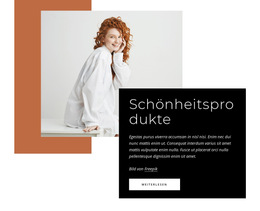
Der Block erfüllt eine eigenständige Inhaltsfunktion: eine Modenschau-Überschrift, ein Porträtfoto und ein begleitendes redaktionelles Statement, angeordnet als asymmetrischer Highlight-Bereich. Das Bild auf der linken Seite hebt das Motiv visuell unmittelbar hervor, während die überlappende weiße Titelkarte einen gut lesbaren Lesebereich für „Carolina-Herrera-Modenschau“, das Zitat von Wes Gordon und den Fotonachweis für wwd.com schafft.
Innerhalb eines größeren Website-Vorlagenprojekts lässt sich dieser Abschnitt als redaktionelle Einführung oder als hervorgehobener Beitragsbereich neben anderen Blöcken für Kollektionen, Profile, Veranstaltungsinformationen oder Kontaktinhalte wiederverwenden. Sein Mehrwert auf Projektebene liegt im harmonischen Zusammenspiel von Bild und Text: Das Foto liefert den visuellen Kontext, die Karte bündelt die schriftliche Botschaft und die gelb-orangefarbenen rechteckigen sowie runden Akzente setzen ein wiedererkennbares Signal, das verwandte Bereiche aufgreifen können, ohne Teil dieses Blocks zu sein.
Die Interaktion ist bewusst statisch gehalten, sodass der Schwerpunkt voll auf der Präsentation liegt und nicht auf Navigation oder wechselnden Inhalten. Das umgebende Projekt kann flexibel bestimmen, an welcher Stelle der Block erscheint und welche Inhalte folgen, während diese wiederverwendbare Einheit ihre spezifische Modenschau-Botschaft vermittelt. Ihr weißer Hintergrund und der ausgeprägte Kontrast von links nach rechts machen sie zudem zu einer markanten Wahl innerhalb einer größeren Auswahl an Seitenblöcken.
Mit Nicepage anpassen
Wenn Sie Website Template Builder verwenden, können Sie Farben, Schriftarten, Kopf- und Fußzeilen, Layout, Spalten und andere Designelemente sowie Inhalte und Bilder anpassen.
Vorlage offline bearbeiten
2. Erstellen Sie eine neue Seite oder wählen Sie eine vorhandene aus
3. Klicken Sie auf Neuen Block hinzufügen, suchen Sie nach der ID 42427 und klicken Sie auf die Eingabetaste
Vorlage online bearbeiten
Erstellen Sie fantastische Websites


Kostenloser Nicepage Builder
Schlüsselwörter
Erstellen Sie eine komplette Website mit dieser Vorlage
Website visuell anpassen
Nutzen Sie diese vorgefertigte Website-Vorlage als Ausgangspunkt für Ihr Projekt und passen Sie die Seiten in Nicepage visuell an. Ändern Sie Inhalte, Bilder, Typografie, Navigation, Abschnitte und andere Designelemente, während die Website als ein einziges, bearbeitbares Projekt erhalten bleibt.
Website-Seiten in einem Projekt verwalten
Verwenden Sie das Seiten-Panel, um die Seiten Ihrer Website zu öffnen, hinzuzufügen, zu duplizieren und zu verwalten. Bearbeiten Sie einzelne Seiten, während Navigation und die gesamte Website-Struktur im selben Projekt zugänglich bleiben. So entwickeln Sie einfacher eine komplette Website, anstatt separate Seitendateien zu verwalten.
Website mit passenden Designs erweitern
Wenn Sie zusätzliche Seiten oder Abschnitte benötigen, verwenden Sie Seitendesign-Sets, um Seiten- und Blockdesigns im gleichen visuellen Stil zu finden. Designsets gruppieren zusammengehörige Designs und erleichtern so die Erweiterung der Website mit neuen Inhalten bei gleichzeitig einheitlichem Erscheinungsbild über alle Seiten und Abschnitte hinweg.
Größere, mehrseitige Websites organisieren
Verwenden Sie bei wachsenden Websites Seitenordner, um zusammengehörige Seiten zu organisieren und die Navigation in größeren, mehrseitigen Projekten im Editor zu vereinfachen. Dies ist besonders hilfreich für Websites mit separaten Serviceseiten, Unternehmensinformationen, Kontaktseiten, Landingpages und anderen Inhaltsbereichen.
Dieser Workflow macht die Vorlage zu einer praktischen Grundlage für den Aufbau und die Erweiterung einer kompletten Website, während Seiten, Inhalte und visuelles Design innerhalb eines einzigen Nicepage-Projekts verwaltet werden.