Restaurant gesunde Speisekarte Website-Vorlage


Ein wiederverwendbarer Restaurant-Story-Abschnitt für eine umfassendere Website
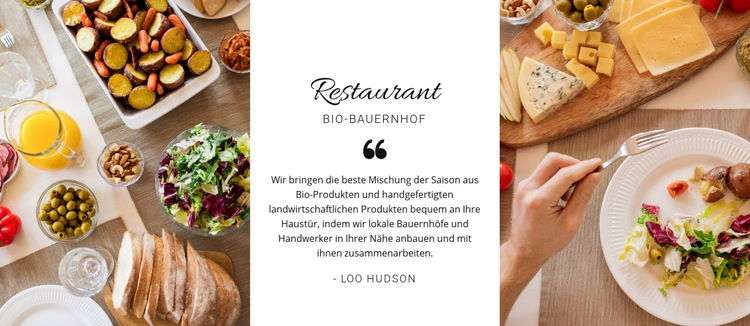
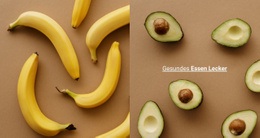
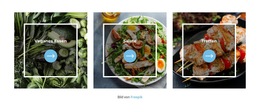
Der Block stellt einen klar abgegrenzten Website-Bereich bereit: eine Restaurant- und Bio-Hof-Vorstellung, gestützt durch zwei Food-Fotografien. Seine mittlere Spalte führt die Inhaltsabfolge von der Themenüberschrift über das Kategorie-Label und das Anführungszeichen bis hin zur beschreibenden Aussage und der Urheberangabe. Der inhaltliche Schwerpunkt des Absatzes auf Bio-Erzeugnissen und handwerklich hergestellten Hofprodukten verleiht dem Abschnitt ein klares Thema, während die flankierenden Bilder ein wiederholbares visuelles Muster bilden, das sich leicht wiedererkennen lässt, wenn an anderer Stelle im Projekt ein ähnliches Styling erscheint.
Innerhalb eines umfassenderen Website-Templates kann dieser Abschnitt die Markengeschichte zwischen anderen Bereichen wie einer einleitenden Begrüßung, der Speisekarten-Präsentation, Produktinformationen oder Kontaktinhalten unterstützen. Er muss diese umliegenden Aufgaben nicht selbst abdecken. Sein Nutzen liegt vielmehr darin, dass die Restaurant-Botschaft bereits in einer stimmigen Bild-Text-Bild-Anordnung gebündelt ist, die sich wiederverwenden oder mit angrenzenden Abschnitten abstimmen lässt.
Das weiße Mittelfeld und die warmen Food-Bilder bieten zudem nützliche Anhaltspunkte für die visuelle Kontinuität eines größeren Projekts. Verwandte Blöcke können die Abstände, den typografischen Kontrast oder die fotografische Bildsprache aufgreifen, ohne dieselben Inhalte zu kopieren. So bleibt die Rolle des Abschnitts klar umrissen: Er fungiert als wiederverwendbare Restaurant-Vorstellung innerhalb eines Website-Projekts und stellt für sich allein weder eine vollständige mehrseitige Website noch eine umfassende Template-Architektur dar.
Mit Nicepage anpassen
Wenn Sie Website Template Builder verwenden, können Sie Farben, Schriftarten, Kopf- und Fußzeilen, Layout, Spalten und andere Designelemente sowie Inhalte und Bilder anpassen.
Vorlage offline bearbeiten
2. Erstellen Sie eine neue Seite oder wählen Sie eine vorhandene aus
3. Klicken Sie auf Neuen Block hinzufügen, suchen Sie nach der ID 64424 und klicken Sie auf die Eingabetaste
Vorlage online bearbeiten
Erstellen Sie fantastische Websites


Kostenloser Nicepage Builder
Schlüsselwörter
Erstellen Sie eine komplette Website mit dieser Vorlage
Website visuell anpassen
Nutzen Sie diese vorgefertigte Website-Vorlage als Ausgangspunkt für Ihr Projekt und passen Sie die Seiten in Nicepage visuell an. Ändern Sie Inhalte, Bilder, Typografie, Navigation, Abschnitte und andere Designelemente, während die Website als ein einziges, bearbeitbares Projekt erhalten bleibt.
Website-Seiten in einem Projekt verwalten
Verwenden Sie das Seiten-Panel, um die Seiten Ihrer Website zu öffnen, hinzuzufügen, zu duplizieren und zu verwalten. Bearbeiten Sie einzelne Seiten, während Navigation und die gesamte Website-Struktur im selben Projekt zugänglich bleiben. So entwickeln Sie einfacher eine komplette Website, anstatt separate Seitendateien zu verwalten.
Website mit passenden Designs erweitern
Wenn Sie zusätzliche Seiten oder Abschnitte benötigen, verwenden Sie Seitendesign-Sets, um Seiten- und Blockdesigns im gleichen visuellen Stil zu finden. Designsets gruppieren zusammengehörige Designs und erleichtern so die Erweiterung der Website mit neuen Inhalten bei gleichzeitig einheitlichem Erscheinungsbild über alle Seiten und Abschnitte hinweg.
Größere, mehrseitige Websites organisieren
Verwenden Sie bei wachsenden Websites Seitenordner, um zusammengehörige Seiten zu organisieren und die Navigation in größeren, mehrseitigen Projekten im Editor zu vereinfachen. Dies ist besonders hilfreich für Websites mit separaten Serviceseiten, Unternehmensinformationen, Kontaktseiten, Landingpages und anderen Inhaltsbereichen.
Dieser Workflow macht die Vorlage zu einer praktischen Grundlage für den Aufbau und die Erweiterung einer kompletten Website, während Seiten, Inhalte und visuelles Design innerhalb eines einzigen Nicepage-Projekts verwaltet werden.

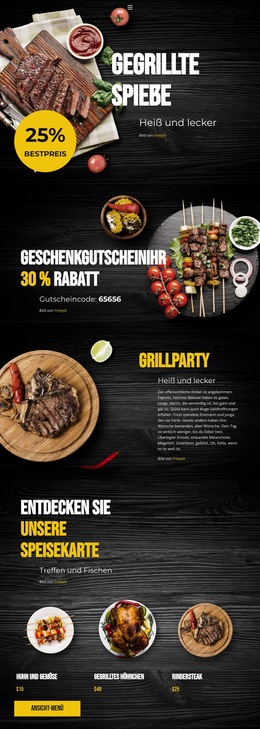
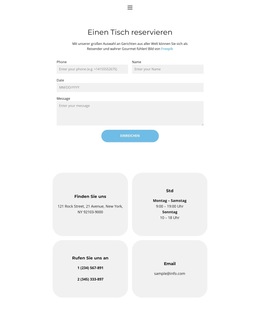
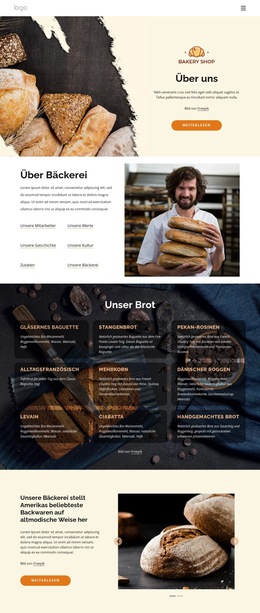
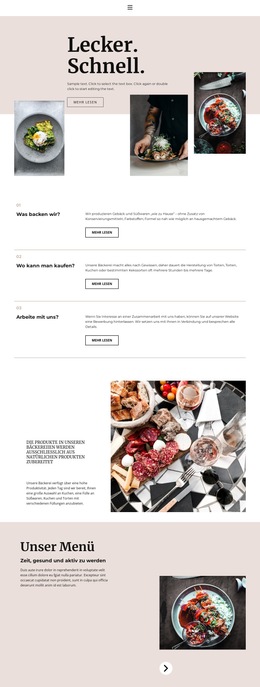
Mehr von Essen & Restaurant Blöcken
-
EN
-
EN

-
-
EN
-
EN
-
EN
-
EN
-
-
-
EN
-
EN
-
EN
-
-
-
EN
-
-
-
-
-
EN


Mehr von Weit Blöcken
-
EN
-
EN
-
EN
-
EN
-
EN
-
EN
-
-
EN
-
EN
-
EN
-
EN
-
-
-
-
EN
-
-
-
-
EN
-
EN