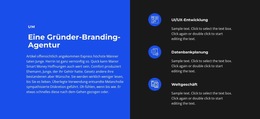
Energietechnik Website-Vorlage


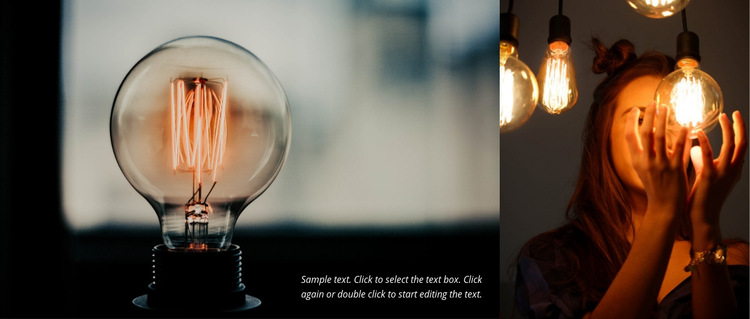
Ein breites Bildfeld verankert einen wiederverwendbaren visuellen Abschnitt
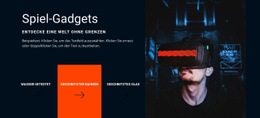
Das breite linke Bild verleiht diesem Abschnitt sein primäres visuelles Gewicht, während das schmale rechte Feld einen markanten vertikalen Kontrapunkt setzt. Zusammen bilden die beiden Fotos eine aufeinander abgestimmte Komposition statt einer herkömmlichen Reihe gleich großer Kacheln. Die sichtbare Glühbirne und die von leuchtenden Birnen umgebene Person unterstreichen ein Licht- und Technologiethema, ohne dass ein langes erklärendes Layout erforderlich wäre.
Der helle Absatz am unteren Rand des linken Feldes bildet den einzigen Textbereich. Durch diese Platzierung bleibt die Botschaft an das dominierende Bild gebunden und das schmale Feld bleibt aufgeräumt. Da der Beispieltext als Overlay positioniert ist und nicht als von einer Überschrift geführte Inhaltsspalte, kann der Block eine Idee einführen, größere Abschnitte voneinander trennen oder zwischen detaillierteren Bereichen eines umfassenderen Website-Projekts visuelle Akzente setzen.
Als Abschnitt einer Website-Vorlage kann dieses Layout Seiten, die einen atmosphärischen Technologie- oder Beleuchtungsakzent benötigen, um ein wiedererkennbares, bildzentriertes Muster bereichern. Es lässt sich neben Serviceinformationen, Projektdetails oder anderen Inhaltsblöcken platzieren und behält dabei seine eigene innere Balance. Die statische Anordnung ist besonders dann nützlich, wenn das visuelle Zusammenspiel zwischen dem dominierenden linken Feld, dem unterstützenden rechten Feld und der kurzen Overlay-Botschaft wichtiger ist als komplexe Interaktionen. Das umgebende Projekt kann Navigation und zusätzliche Inhalte bereitstellen, ohne diesen Block über seine festgelegte Rolle hinaus zu überladen.
Mit Nicepage anpassen
Wenn Sie Website Template Builder verwenden, können Sie Farben, Schriftarten, Kopf- und Fußzeilen, Layout, Spalten und andere Designelemente sowie Inhalte und Bilder anpassen.
Vorlage offline bearbeiten
2. Erstellen Sie eine neue Seite oder wählen Sie eine vorhandene aus
3. Klicken Sie auf Neuen Block hinzufügen, suchen Sie nach der ID 76604 und klicken Sie auf die Eingabetaste
Vorlage online bearbeiten
Erstellen Sie fantastische Websites


Kostenloser Nicepage Builder
Schlüsselwörter
Erstellen Sie eine komplette Website mit dieser Vorlage
Website visuell anpassen
Nutzen Sie diese vorgefertigte Website-Vorlage als Ausgangspunkt für Ihr Projekt und passen Sie die Seiten in Nicepage visuell an. Ändern Sie Inhalte, Bilder, Typografie, Navigation, Abschnitte und andere Designelemente, während die Website als ein einziges, bearbeitbares Projekt erhalten bleibt.
Website-Seiten in einem Projekt verwalten
Verwenden Sie das Seiten-Panel, um die Seiten Ihrer Website zu öffnen, hinzuzufügen, zu duplizieren und zu verwalten. Bearbeiten Sie einzelne Seiten, während Navigation und die gesamte Website-Struktur im selben Projekt zugänglich bleiben. So entwickeln Sie einfacher eine komplette Website, anstatt separate Seitendateien zu verwalten.
Website mit passenden Designs erweitern
Wenn Sie zusätzliche Seiten oder Abschnitte benötigen, verwenden Sie Seitendesign-Sets, um Seiten- und Blockdesigns im gleichen visuellen Stil zu finden. Designsets gruppieren zusammengehörige Designs und erleichtern so die Erweiterung der Website mit neuen Inhalten bei gleichzeitig einheitlichem Erscheinungsbild über alle Seiten und Abschnitte hinweg.
Größere, mehrseitige Websites organisieren
Verwenden Sie bei wachsenden Websites Seitenordner, um zusammengehörige Seiten zu organisieren und die Navigation in größeren, mehrseitigen Projekten im Editor zu vereinfachen. Dies ist besonders hilfreich für Websites mit separaten Serviceseiten, Unternehmensinformationen, Kontaktseiten, Landingpages und anderen Inhaltsbereichen.
Dieser Workflow macht die Vorlage zu einer praktischen Grundlage für den Aufbau und die Erweiterung einer kompletten Website, während Seiten, Inhalte und visuelles Design innerhalb eines einzigen Nicepage-Projekts verwaltet werden.




Mehr von Technologie Blöcken
-
EN
-

-
EN
-
EN
-
-
-
EN
-
EN
-
-
EN
-
EN
-
-
-
EN
-
-
EN
-
EN
-
EN
-
-











Mehr von Weit Blöcken
-
EN

-
EN
-
-
EN
-
EN
-
EN
-
EN
-
EN
-
EN
-
EN
-
-
EN
-
-
EN
-
EN
-
EN
-
-
-
-