Blühen Sie Blumen in NYC Website-Vorlage


Vorlage offline bearbeiten
2. Erstellen Sie eine neue Seite und suchen Sie nach der ID 6247263
Vorlage online bearbeiten
Erstellen Sie fantastische Websites


Kostenloser Nicepage Builder
Schlüsselwörter
Kollektionen, Liefer- und Standortinhalte schaffen ein solides Website-Fundament
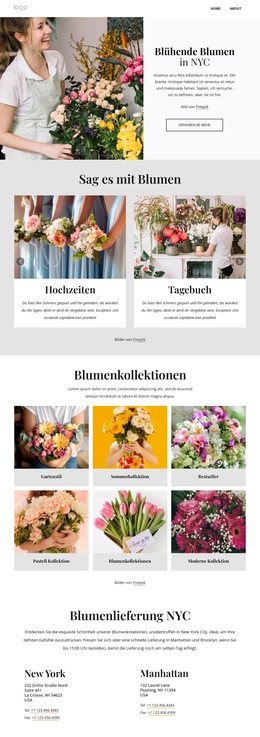
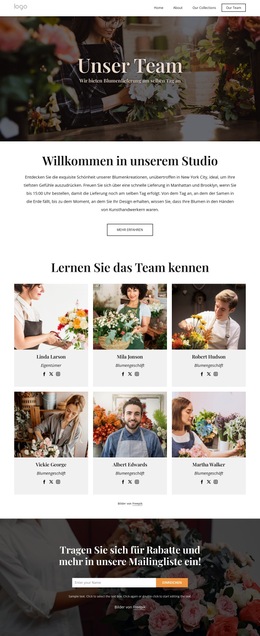
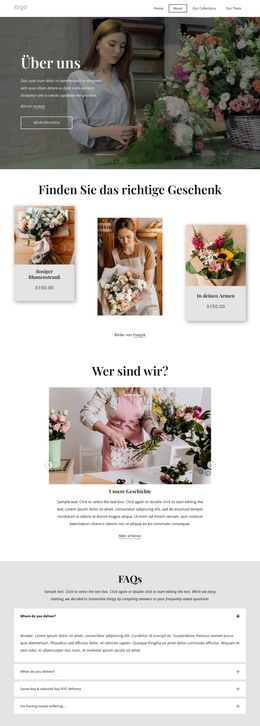
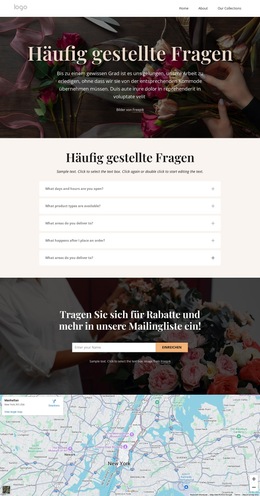
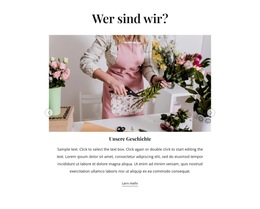
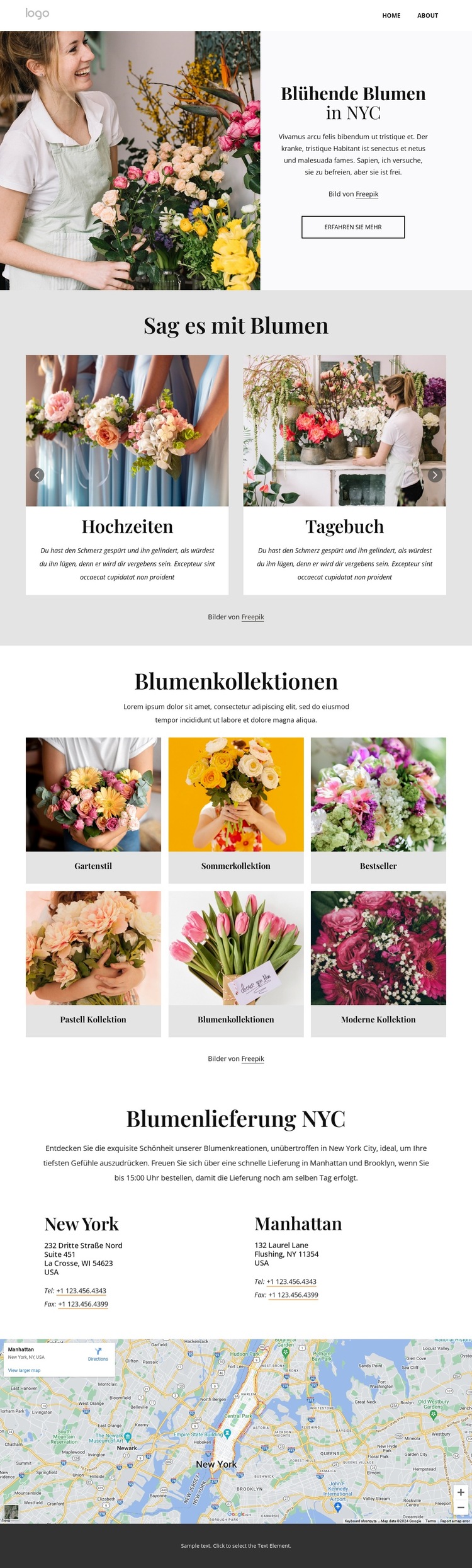
Das Design definiert bereits mehrere zentrale Inhaltsbereiche, die ein Blumen-Website-Projekt strukturieren müsste. Der geteilte Hero-Bereich vermittelt die Marke sowie den New-York-Bezug, während die Navigation zu übergeordneten Seitenbereichen wie „Startseite“, „Über uns“ und „Unsere Kollektionen“ verlinkt. Unterhalb dieses Einstiegs bündelt das Karussell „Sag es durch die Blume“ die Bereiche „Hochzeiten“, „Magazin“, „Events“ und „Florales Design“ zu wiederkehrenden Kategorien, die als Leitfaden für zusätzliche Inhalte dienen können, ohne die visuelle Ausrichtung der Seite zu verändern.
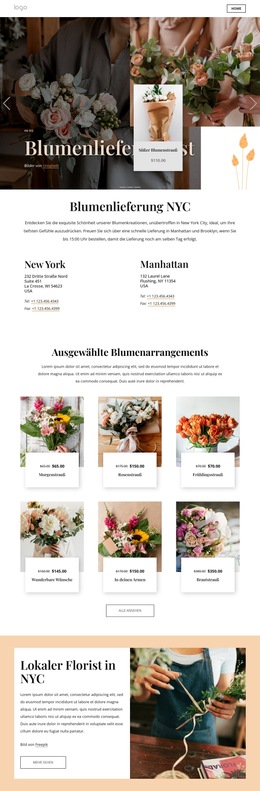
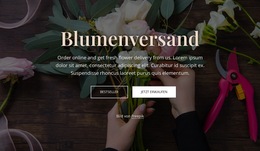
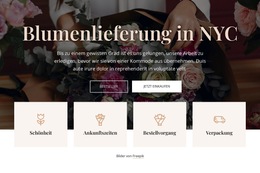
Die sechsteilige Kachelgalerie „Blumenkollektionen“ bildet eine zweite grundlegende Ebene. Ihre benannten Bereiche – wie „Gartenstil“, „Sommerkollektion“, „Bestseller“, „Pastell-Kollektion“ und „Moderne Kollektion“ – veranschaulichen, wie das Projekt florale Themen oder Produktgruppen gliedern kann. Der Bereich „Blumenlieferung NYC“ ergänzt daraufhin einen produktorientierten Abschnitt mit einem navigierbaren Strauß-Karussell und gibt dem Design einen klaren Platz für lieferbezogene Inhalte, ohne vorzugeben, dass bereits ein vollständiges Bestellsystem integriert ist.
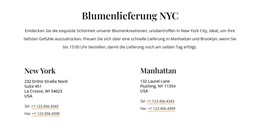
Der Standortbereich liefert praxisnahen Website-Kontext durch Kontaktblöcke für New York und Manhattan sowie eine sichtbare Karte. Diese Abschnitte können bei wachsendem Projekt künftige Lieferinformationen, Inhalte zum Einzugsgebiet oder entsprechende Kontaktseiten unterstützen. Die bestehende Seite sollte daher als Fundament vernetzter Inhaltskategorien verstanden werden und nicht als Nachweis einer vollständigen mehrseitigen Website. Ihr Mehrwert liegt darin, wie Marke, Kollektionen, Produkte, Kontakte, Navigation und geografische Angaben bereits eine strukturierte Richtung für Erweiterungen vorgeben.
Mit Nicepage anpassen
Wenn Sie Website Template Builder verwenden, können Sie Farben, Schriftarten, Kopf- und Fußzeilen, Layout, Spalten und andere Designelemente sowie Inhalte und Bilder anpassen.
Erstellen Sie eine komplette Website mit dieser Vorlage
Website visuell anpassen
Nutzen Sie diese vorgefertigte Website-Vorlage als Ausgangspunkt für Ihr Projekt und passen Sie die Seiten in Nicepage visuell an. Ändern Sie Inhalte, Bilder, Typografie, Navigation, Abschnitte und andere Designelemente, während die Website als ein einziges, bearbeitbares Projekt erhalten bleibt.
Website-Seiten in einem Projekt verwalten
Verwenden Sie das Seiten-Panel, um die Seiten Ihrer Website zu öffnen, hinzuzufügen, zu duplizieren und zu verwalten. Bearbeiten Sie einzelne Seiten, während Navigation und die gesamte Website-Struktur im selben Projekt zugänglich bleiben. So entwickeln Sie einfacher eine komplette Website, anstatt separate Seitendateien zu verwalten.
Website mit passenden Designs erweitern
Wenn Sie zusätzliche Seiten oder Abschnitte benötigen, verwenden Sie Seitendesign-Sets, um Seiten- und Blockdesigns im gleichen visuellen Stil zu finden. Designsets gruppieren zusammengehörige Designs und erleichtern so die Erweiterung der Website mit neuen Inhalten bei gleichzeitig einheitlichem Erscheinungsbild über alle Seiten und Abschnitte hinweg.
Größere, mehrseitige Websites organisieren
Verwenden Sie bei wachsenden Websites Seitenordner, um zusammengehörige Seiten zu organisieren und die Navigation in größeren, mehrseitigen Projekten im Editor zu vereinfachen. Dies ist besonders hilfreich für Websites mit separaten Serviceseiten, Unternehmensinformationen, Kontaktseiten, Landingpages und anderen Inhaltsbereichen.
Dieser Workflow macht die Vorlage zu einer praktischen Grundlage für den Aufbau und die Erweiterung einer kompletten Website, während Seiten, Inhalte und visuelles Design innerhalb eines einzigen Nicepage-Projekts verwaltet werden.

Design-Set (17)
-
EN

-
EN
-
EN
-
EN
-
-
EN
-
EN
-
EN
-
EN
-
EN
-
EN