Skandinavischer Stil Website-Vorlage


Eine wiederverwendbare Interieur-Einführung für eine umfassendere Website
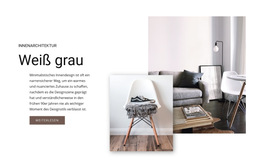
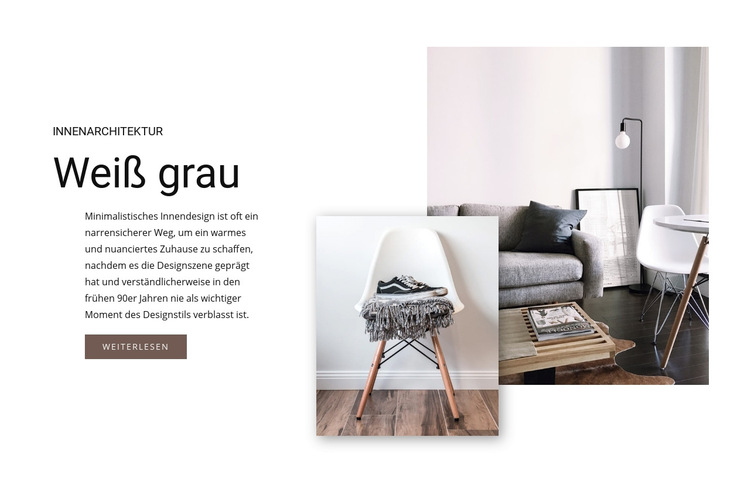
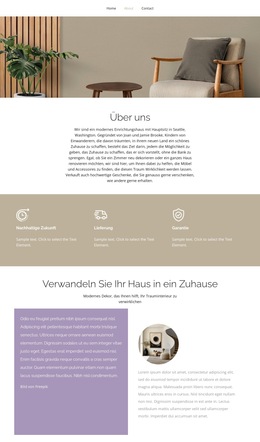
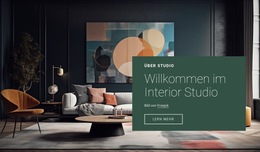
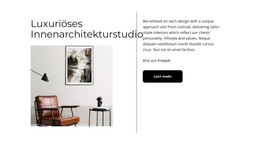
Der Block definiert bereits einen stimmigen Inhaltsbereich: die Einführung in ein Interior-Design-Konzept. Die Interieur-Kennzeichnung bestimmt das Thema, die Überschrift „Weiß & Grau“ benennt das Konzept und der begleitende Absatz liefert eine kompakte Erläuterung zu minimalistischem Wohnen. Die Schaltfläche „Mehr erfahren“ bietet dem Abschnitt eine einheitliche Interaktion für den nächsten Schritt, ohne dass jedes Detail des Projekts direkt enthalten sein muss.
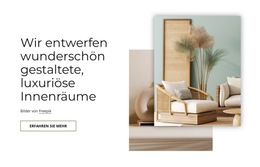
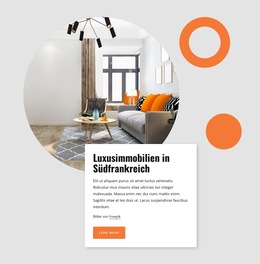
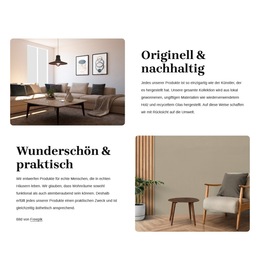
Die Bildgruppe auf der rechten Seite macht den Abschnitt vielseitig einsetzbar, ohne beliebig zu wirken. Zwei Innenaufnahmen überlappen sich, wobei das vordere Bild das größere Hintergrundmotiv teilweise überdeckt und ein dezenter Schatten die Ebenen voneinander abhebt. Die linke Textspalte und die rechte Bildspalte bilden so ein wiederholbares Muster, das ein Interieur-Projekt einleiten kann, während andere Blöcke Portfolios, einzelne Räume, Leistungen oder Kontaktinformationen abdecken.
Innerhalb eines umfassenderen Website-Template-Projekts kann dieser Abschnitt als visuelles Eröffnungsstatement oder als wiederkehrendes Muster zur Konzepteinführung dienen. Der weiße Hintergrund und die schwarze Typografie lassen sich mühelos mit zugehörigen Abschnitten abstimmen, während die Schaltfläche in gedecktem Braun dort als punktueller Akzent wirkt, wo ein nächster Schritt sinnvoll ist. Die Seitendesign-Sets von Nicepage helfen dabei, passende Seiten- und Blockdesigns entlang einer bestehenden visuellen Linie zu finden; das analysierte Element bleibt jedoch ein einzelner wiederverwendbarer Abschnitt und kein vollständiges Website-Template.
Mit Nicepage anpassen
Wenn Sie Website Template Builder verwenden, können Sie Farben, Schriftarten, Kopf- und Fußzeilen, Layout, Spalten und andere Designelemente sowie Inhalte und Bilder anpassen.
Vorlage offline bearbeiten
2. Erstellen Sie eine neue Seite oder wählen Sie eine vorhandene aus
3. Klicken Sie auf Neuen Block hinzufügen, suchen Sie nach der ID 56533 und klicken Sie auf die Eingabetaste
Vorlage online bearbeiten
Erstellen Sie fantastische Websites


Kostenloser Nicepage Builder
Schlüsselwörter
Erstellen Sie eine komplette Website mit dieser Vorlage
Website visuell anpassen
Nutzen Sie diese vorgefertigte Website-Vorlage als Ausgangspunkt für Ihr Projekt und passen Sie die Seiten in Nicepage visuell an. Ändern Sie Inhalte, Bilder, Typografie, Navigation, Abschnitte und andere Designelemente, während die Website als ein einziges, bearbeitbares Projekt erhalten bleibt.
Website-Seiten in einem Projekt verwalten
Verwenden Sie das Seiten-Panel, um die Seiten Ihrer Website zu öffnen, hinzuzufügen, zu duplizieren und zu verwalten. Bearbeiten Sie einzelne Seiten, während Navigation und die gesamte Website-Struktur im selben Projekt zugänglich bleiben. So entwickeln Sie einfacher eine komplette Website, anstatt separate Seitendateien zu verwalten.
Website mit passenden Designs erweitern
Wenn Sie zusätzliche Seiten oder Abschnitte benötigen, verwenden Sie Seitendesign-Sets, um Seiten- und Blockdesigns im gleichen visuellen Stil zu finden. Designsets gruppieren zusammengehörige Designs und erleichtern so die Erweiterung der Website mit neuen Inhalten bei gleichzeitig einheitlichem Erscheinungsbild über alle Seiten und Abschnitte hinweg.
Größere, mehrseitige Websites organisieren
Verwenden Sie bei wachsenden Websites Seitenordner, um zusammengehörige Seiten zu organisieren und die Navigation in größeren, mehrseitigen Projekten im Editor zu vereinfachen. Dies ist besonders hilfreich für Websites mit separaten Serviceseiten, Unternehmensinformationen, Kontaktseiten, Landingpages und anderen Inhaltsbereichen.
Dieser Workflow macht die Vorlage zu einer praktischen Grundlage für den Aufbau und die Erweiterung einer kompletten Website, während Seiten, Inhalte und visuelles Design innerhalb eines einzigen Nicepage-Projekts verwaltet werden.


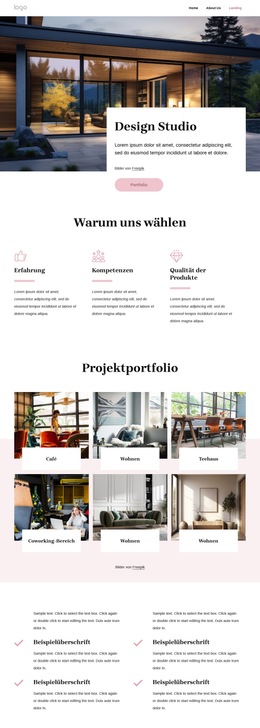
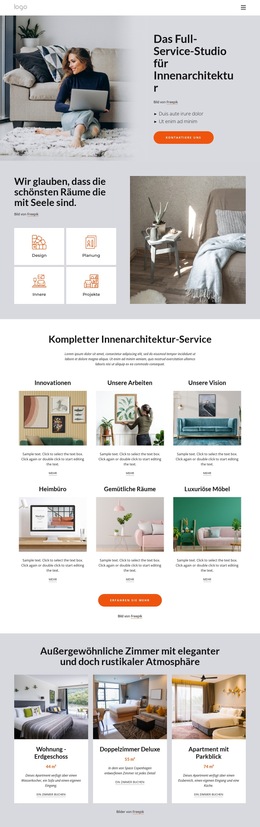
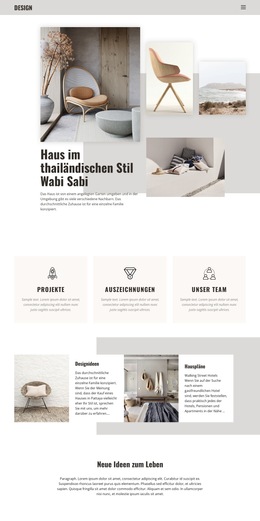
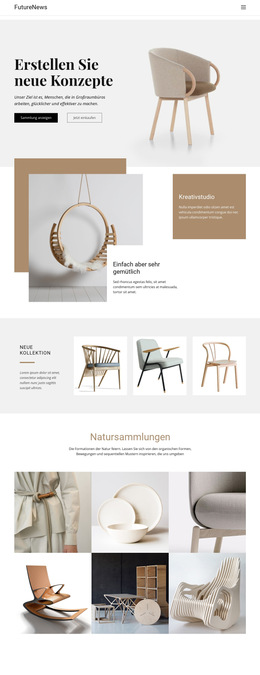
Mehr von Innere Blöcken
-
EN
-
EN

-
EN
-
EN
-
EN
-
EN
-
EN
-
EN
-
-
EN
-
EN
-
EN
-
EN
-
EN
-
EN
-
EN
-
EN
-
EN
-
EN
-
EN



Mehr von Überlagerte Bilder Blöcken
-
EN
-
-
-
EN
-
EN
-
-
EN
-
EN
-
EN
-
-
EN
-
-
EN
-
EN
-
-
EN
-
EN
-
-
-
EN