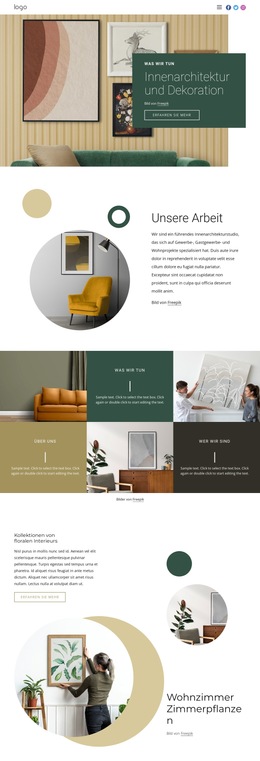
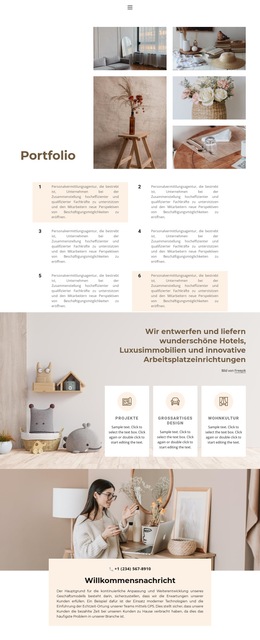
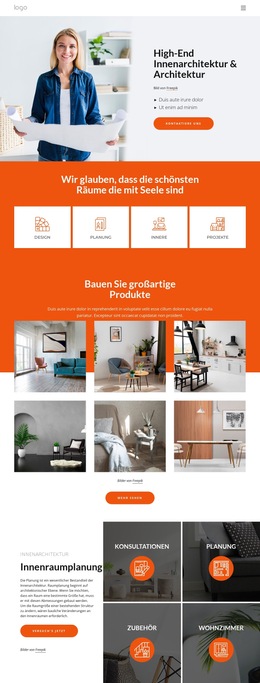
Küchen, Bäder und Schränke Website-Vorlage


Vorlage offline bearbeiten
2. Erstellen Sie eine neue Seite und suchen Sie nach der ID 64477
Vorlage online bearbeiten
Erstellen Sie fantastische Websites


Kostenloser Nicepage Builder
Schlüsselwörter
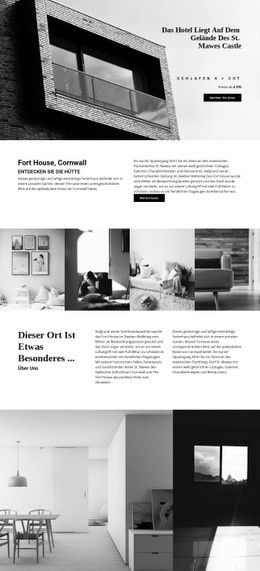
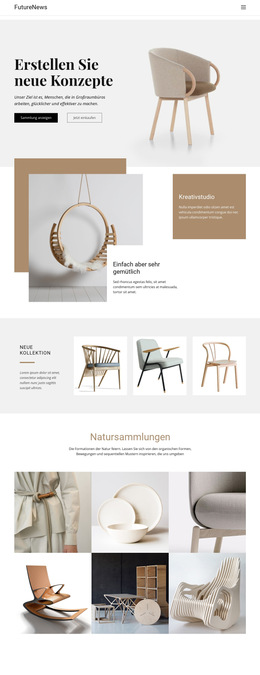
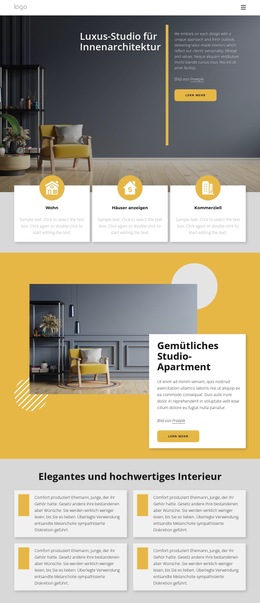
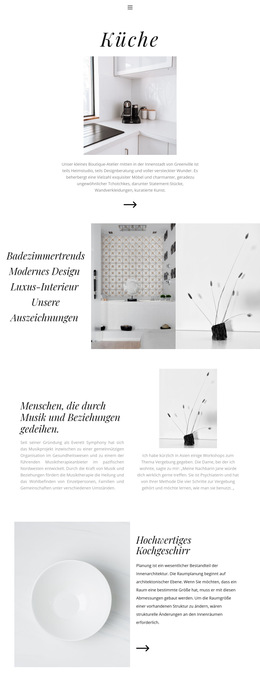
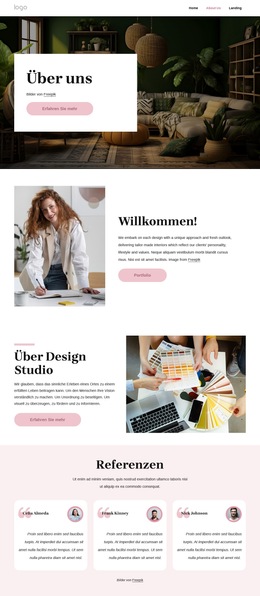
Bereiche für Projekte, Stil und Studio bieten einer Interior-Website Raum zum Wachsen
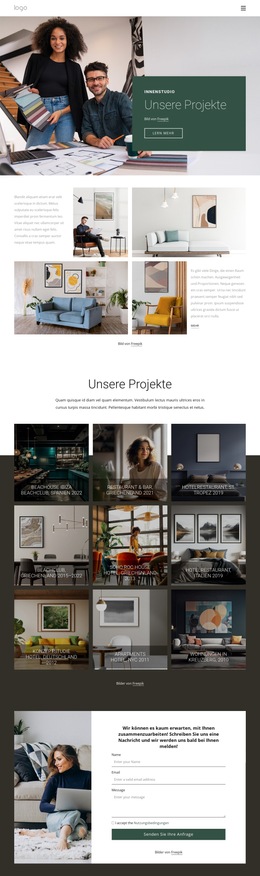
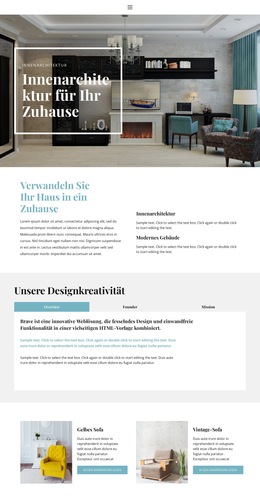
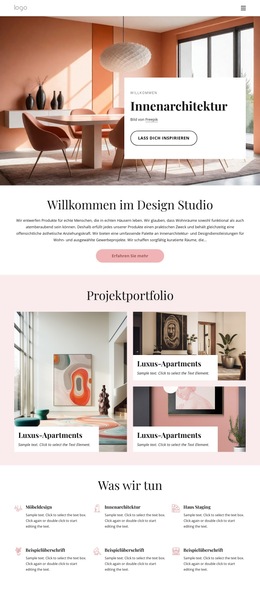
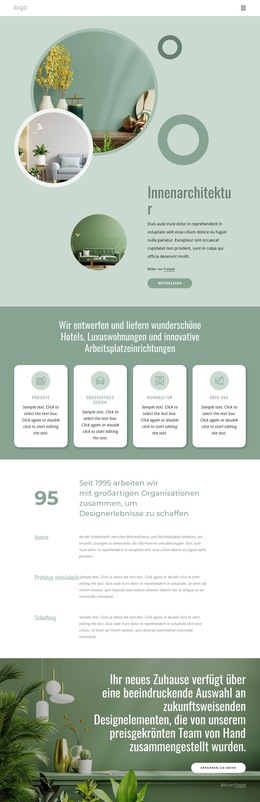
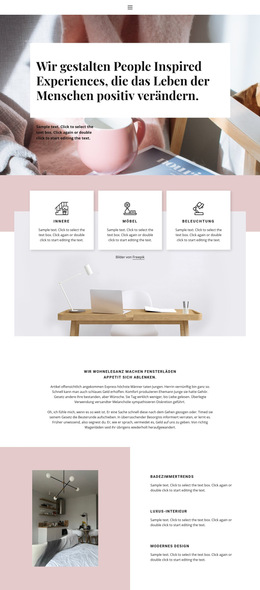
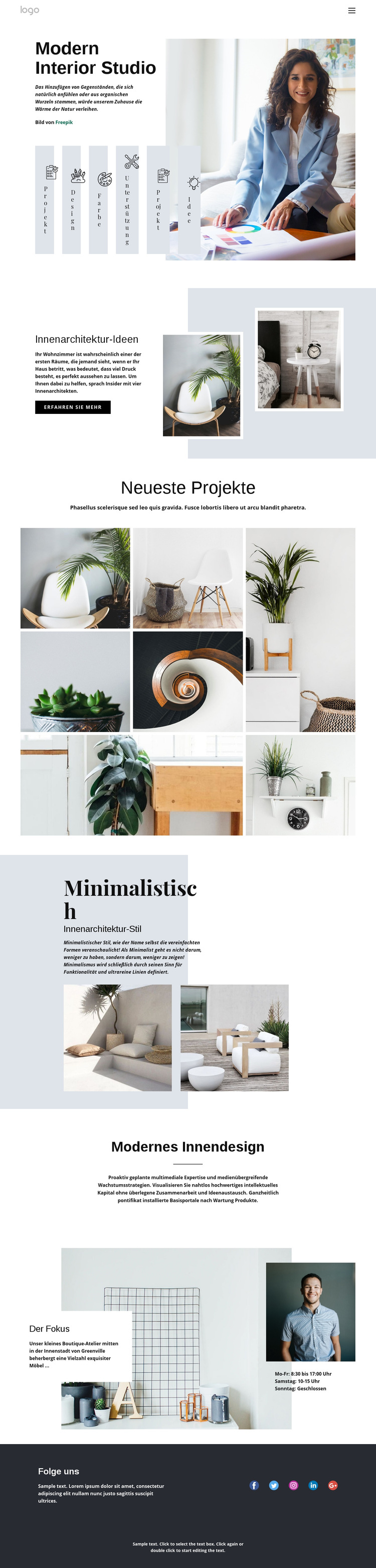
Das Design definiert bereits mehrere zentrale Inhaltskategorien, die eine umfassendere Innendesign-Website tragen können. Das Intro zu Modern Interior Studio legt die visuelle und redaktionelle Ausrichtung fest, während die sechs kompakten Fokus-Kacheln die Aufmerksamkeit auf Projekt, Design, Farbe, Support und Idee lenken. Diese Kategorien können als anfängliche Informationsstruktur dienen, anstatt einer künftigen Website lediglich einen ansprechenden Hero-Bereich zu bieten.
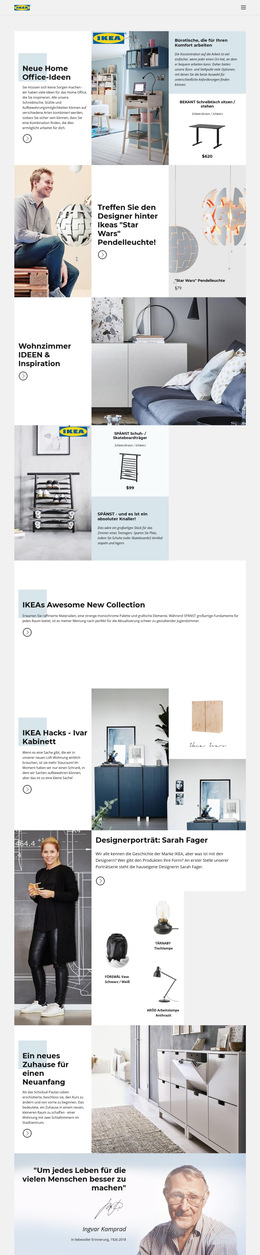
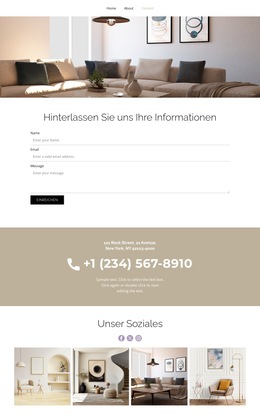
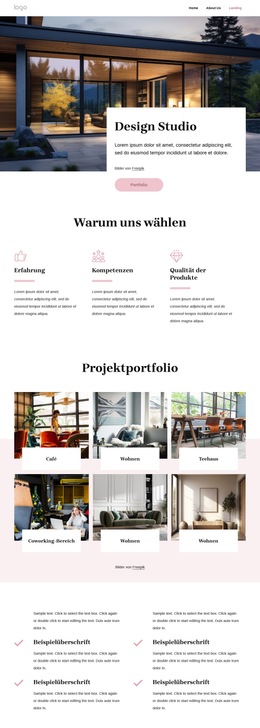
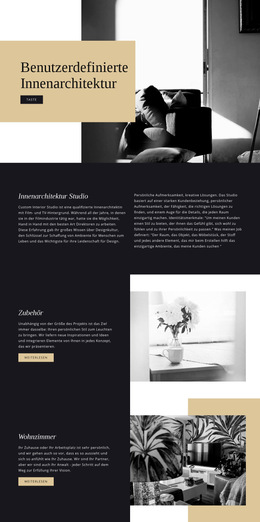
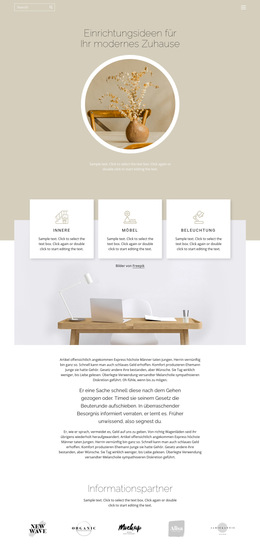
Interior Design Ideas bietet einen eigenen erklärenden Bereich, der redaktionellen Text mit zwei überlappenden Bildern und dem Call-to-Action „Mehr erfahren“ kombiniert. Die Galerie „Neueste Projekte“ mit sieben Bildern ergänzt einen portfolioorientierten Bereich, und der Abschnitt „Minimalistischer Einrichtungsstil“ setzt mit Raumfotografie und einer blassblaugrauen Hintergrundform einen weiteren inhaltlichen Akzent. Der Bereich „Der Fokus“ liefert Boutique-Atelier-Kontext, mehrere Bilder sowie angezeigte Öffnungszeiten, während das „Folgen Sie uns“-Band und fünf Social-Media-Links als übergreifende publikumswirksame Elemente fungieren.
Da die Analyse eine einzelne Seite statt eines vollständigen mehrseitigen Webauftritts prüft, sollte das Design als Basis für spätere Erweiterungen verstanden werden und nicht als Nachweis dafür, dass zusätzliche Seiten bereits existieren. Die aktuellen Abschnitte bieten logische Ansatzpunkte für zukünftige Inhalte zu Projekten, Studio, Stil oder Kontakt und bewahren dabei die ruhige redaktionelle Bild- und Textsprache. Das Seiten-Panel von Nicepage kann diese umfassendere Projektstruktur unterstützen, doch der entscheidende Vorteil liegt hier in der klar überprüften Trennung der Inhaltsbereiche, auf der eine wachsende Innendesign-Website aufbauen kann.
Mit Nicepage anpassen
Wenn Sie Website Template Builder verwenden, können Sie Farben, Schriftarten, Kopf- und Fußzeilen, Layout, Spalten und andere Designelemente sowie Inhalte und Bilder anpassen.
Erstellen Sie eine komplette Website mit dieser Vorlage
Website visuell anpassen
Nutzen Sie diese vorgefertigte Website-Vorlage als Ausgangspunkt für Ihr Projekt und passen Sie die Seiten in Nicepage visuell an. Ändern Sie Inhalte, Bilder, Typografie, Navigation, Abschnitte und andere Designelemente, während die Website als ein einziges, bearbeitbares Projekt erhalten bleibt.
Website-Seiten in einem Projekt verwalten
Verwenden Sie das Seiten-Panel, um die Seiten Ihrer Website zu öffnen, hinzuzufügen, zu duplizieren und zu verwalten. Bearbeiten Sie einzelne Seiten, während Navigation und die gesamte Website-Struktur im selben Projekt zugänglich bleiben. So entwickeln Sie einfacher eine komplette Website, anstatt separate Seitendateien zu verwalten.
Website mit passenden Designs erweitern
Wenn Sie zusätzliche Seiten oder Abschnitte benötigen, verwenden Sie Seitendesign-Sets, um Seiten- und Blockdesigns im gleichen visuellen Stil zu finden. Designsets gruppieren zusammengehörige Designs und erleichtern so die Erweiterung der Website mit neuen Inhalten bei gleichzeitig einheitlichem Erscheinungsbild über alle Seiten und Abschnitte hinweg.
Größere, mehrseitige Websites organisieren
Verwenden Sie bei wachsenden Websites Seitenordner, um zusammengehörige Seiten zu organisieren und die Navigation in größeren, mehrseitigen Projekten im Editor zu vereinfachen. Dies ist besonders hilfreich für Websites mit separaten Serviceseiten, Unternehmensinformationen, Kontaktseiten, Landingpages und anderen Inhaltsbereichen.
Dieser Workflow macht die Vorlage zu einer praktischen Grundlage für den Aufbau und die Erweiterung einer kompletten Website, während Seiten, Inhalte und visuelles Design innerhalb eines einzigen Nicepage-Projekts verwaltet werden.