Die 404-Fehlermeldung Website-Vorlage


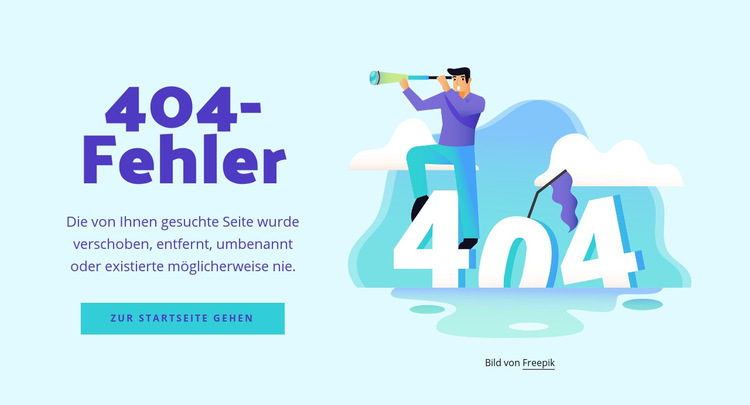
Ein wiederverwendbarer „Seite nicht gefunden“-Abschnitt für das Gesamtprojekt
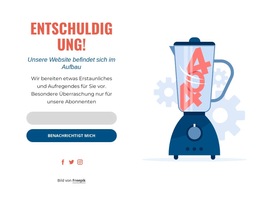
Der Block übernimmt eine in sich geschlossene inhaltliche Funktion innerhalb eines umfassenderen Website-Projekts: Er erklärt, dass eine angeforderte Seite nicht verfügbar ist, und leitet Besucher zur Startseite weiter. Die linke Spalte umfasst die Überschrift „404-Fehler“, den begleitenden Absatz und eine einzelne Schaltfläche zur Rückkehr, während die rechte Spalte eine passende Illustration zu diesem Status enthält. Diese Trennung sorgt dafür, dass der Abschnitt neben anderen Seiteninhalten sofort wiedererkennbar ist.
Sein bewährtes Muster lässt sich überall dort wiederverwenden, wo das Projekt eine einheitliche Fehleranzeige benötigt: ein Textbereich zur Orientierung, eine Aktion zur Rückkehr und ein visueller Bereich, der den Abbruch auflockert. Der hellblaue Hintergrund, die dunkelblaue Überschrift, die türkisfarbene Schaltfläche und die großzügigen Abstände liefern visuelle Anhaltspunkte, die sich mit benachbarten Abschnitten abstimmen lassen, ohne dass das restliche Projekt jedes Detail übernehmen muss. Der Block bleibt statisch und konzentriert sich auf ein einziges Ziel.
Innerhalb eines Website-Vorlagenprojekts kann dieser Abschnitt Seiten und Blöcke für Einleitungen, Dienstleistungen, Artikel, Kontaktdaten oder andere Inhalte ergänzen. Diese umgebenden Bereiche liefern die übergeordnete Architektur und Navigation. Der Beitrag dieses Blocks ist gezielter und umso nützlicher: Er bietet dem Projekt eine vorbereitete, visuell stimmige Antwort für den Fall einer nicht auffindbaren Seite, während seine eigene zweispaltige Inhaltslogik vollständig gewahrt bleibt.
Mit Nicepage anpassen
Wenn Sie Website Template Builder verwenden, können Sie Farben, Schriftarten, Kopf- und Fußzeilen, Layout, Spalten und andere Designelemente sowie Inhalte und Bilder anpassen.
Vorlage offline bearbeiten
2. Erstellen Sie eine neue Seite oder wählen Sie eine vorhandene aus
3. Klicken Sie auf Neuen Block hinzufügen, suchen Sie nach der ID 446267 und klicken Sie auf die Eingabetaste
Vorlage online bearbeiten
Erstellen Sie fantastische Websites


Kostenloser Nicepage Builder
Schlüsselwörter
Erstellen Sie eine komplette Website mit dieser Vorlage
Website visuell anpassen
Nutzen Sie diese vorgefertigte Website-Vorlage als Ausgangspunkt für Ihr Projekt und passen Sie die Seiten in Nicepage visuell an. Ändern Sie Inhalte, Bilder, Typografie, Navigation, Abschnitte und andere Designelemente, während die Website als ein einziges, bearbeitbares Projekt erhalten bleibt.
Website-Seiten in einem Projekt verwalten
Verwenden Sie das Seiten-Panel, um die Seiten Ihrer Website zu öffnen, hinzuzufügen, zu duplizieren und zu verwalten. Bearbeiten Sie einzelne Seiten, während Navigation und die gesamte Website-Struktur im selben Projekt zugänglich bleiben. So entwickeln Sie einfacher eine komplette Website, anstatt separate Seitendateien zu verwalten.
Website mit passenden Designs erweitern
Wenn Sie zusätzliche Seiten oder Abschnitte benötigen, verwenden Sie Seitendesign-Sets, um Seiten- und Blockdesigns im gleichen visuellen Stil zu finden. Designsets gruppieren zusammengehörige Designs und erleichtern so die Erweiterung der Website mit neuen Inhalten bei gleichzeitig einheitlichem Erscheinungsbild über alle Seiten und Abschnitte hinweg.
Größere, mehrseitige Websites organisieren
Verwenden Sie bei wachsenden Websites Seitenordner, um zusammengehörige Seiten zu organisieren und die Navigation in größeren, mehrseitigen Projekten im Editor zu vereinfachen. Dies ist besonders hilfreich für Websites mit separaten Serviceseiten, Unternehmensinformationen, Kontaktseiten, Landingpages und anderen Inhaltsbereichen.
Dieser Workflow macht die Vorlage zu einer praktischen Grundlage für den Aufbau und die Erweiterung einer kompletten Website, während Seiten, Inhalte und visuelles Design innerhalb eines einzigen Nicepage-Projekts verwaltet werden.

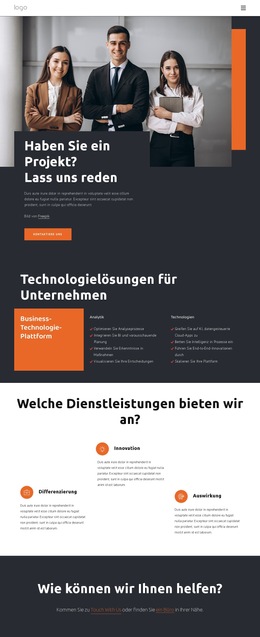

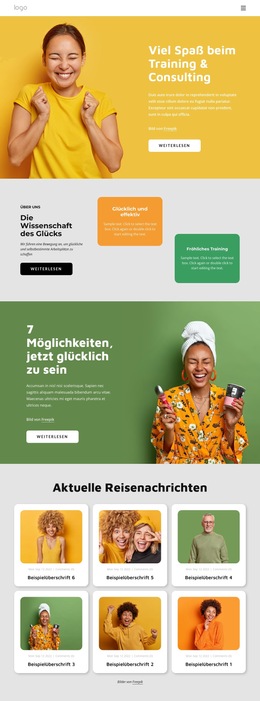
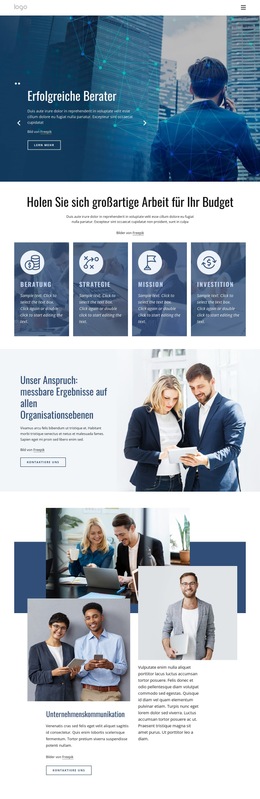





Mehr von Wirtschaftsrecht Blöcken
-
EN
-

-
EN
-
-
EN
-
-
-
-
EN
-
EN
-
EN
-
EN
-
EN
-
-
-
EN
-
-
-
-








Mehr von Teilt Blöcken
-
EN

-
EN
-
EN
-
EN
-
EN
-
EN
-
EN
-
-
EN
-
EN
-
EN
-
-
-
EN
-
EN
-
EN
-
-
EN
-
EN
-
EN