Senden Sie Ihre Anfrage Website-Vorlage


Ein wiederverwendbarer Anfragebereich mit stabilem Formularmuster
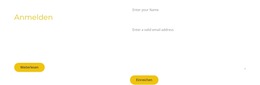
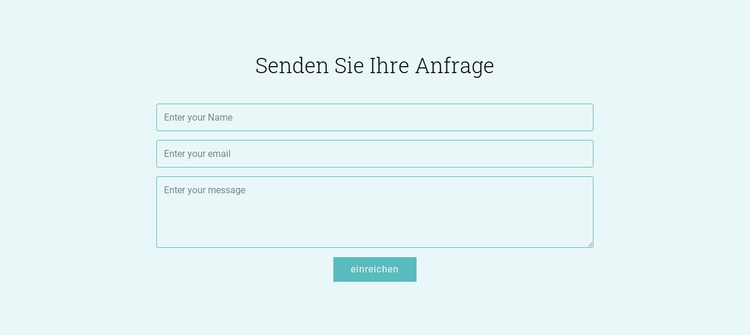
Der Block schafft einen klaren Inhaltsbereich auf der Website: ein Anfrageformular, das durch die Überschrift „Anfrage senden“ eingeleitet wird. Drei Pflicht-Eingabebereiche sind in einer zentrierten Spalte übereinander angeordnet, gefolgt von einer kompakten Absende-Aktion. Diese stabile Anordnung lässt sich als Kontakt- oder Anfragebereich in einem größeren Website-Projekt wiederverwenden, während andere Blöcke Einleitungen, Dienstleistungen, Nachweise oder zusätzliche Informationen übernehmen.
Sein visuelles Muster unterstützt diese übergeordnete Rolle. Der blass-blaugrüne Hintergrund grenzt den Anfragebereich von benachbarten Inhalten ab, feine blaugrüne Konturen verleihen den Feldern ein einheitliches Erscheinungsbild und großzügige Abstände halten den Abschnitt lesbar, ohne ihn optisch schwer wirken zu lassen. Der zentrierte Button bietet einen klar erkennbaren Abschlusspunkt, während Erfolgs- und Fehlermeldungen den Rückmeldungsbezug des Formulars aufrechterhalten, nachdem Besucher es abgesendet haben.
Als Website-Template-Interpretation steuert der Block einen einzelnen, abgestimmten Abschnitt bei und keine vollständige Websitestruktur. Er kann ein wiederholbares Kontaktmuster für Seiten bieten, die einen fokussierten Anfragebereich benötigen, wobei Farben und Abstände angepasst werden können, um sich mit den zugehörigen Blöcken abzustimmen. Das umgebende Website-Projekt bleibt für die weiteren Inhaltsbereiche und die übergeordnete Seitenorganisation zuständig.
Mit Nicepage anpassen
Wenn Sie Website Template Builder verwenden, können Sie Farben, Schriftarten, Kopf- und Fußzeilen, Layout, Spalten und andere Designelemente sowie Inhalte und Bilder anpassen.
Vorlage offline bearbeiten
2. Erstellen Sie eine neue Seite oder wählen Sie eine vorhandene aus
3. Klicken Sie auf Neuen Block hinzufügen, suchen Sie nach der ID 43083 und klicken Sie auf die Eingabetaste
Vorlage online bearbeiten
Erstellen Sie fantastische Websites


Kostenloser Nicepage Builder
Schlüsselwörter
Erstellen Sie eine komplette Website mit dieser Vorlage
Website visuell anpassen
Nutzen Sie diese vorgefertigte Website-Vorlage als Ausgangspunkt für Ihr Projekt und passen Sie die Seiten in Nicepage visuell an. Ändern Sie Inhalte, Bilder, Typografie, Navigation, Abschnitte und andere Designelemente, während die Website als ein einziges, bearbeitbares Projekt erhalten bleibt.
Website-Seiten in einem Projekt verwalten
Verwenden Sie das Seiten-Panel, um die Seiten Ihrer Website zu öffnen, hinzuzufügen, zu duplizieren und zu verwalten. Bearbeiten Sie einzelne Seiten, während Navigation und die gesamte Website-Struktur im selben Projekt zugänglich bleiben. So entwickeln Sie einfacher eine komplette Website, anstatt separate Seitendateien zu verwalten.
Website mit passenden Designs erweitern
Wenn Sie zusätzliche Seiten oder Abschnitte benötigen, verwenden Sie Seitendesign-Sets, um Seiten- und Blockdesigns im gleichen visuellen Stil zu finden. Designsets gruppieren zusammengehörige Designs und erleichtern so die Erweiterung der Website mit neuen Inhalten bei gleichzeitig einheitlichem Erscheinungsbild über alle Seiten und Abschnitte hinweg.
Größere, mehrseitige Websites organisieren
Verwenden Sie bei wachsenden Websites Seitenordner, um zusammengehörige Seiten zu organisieren und die Navigation in größeren, mehrseitigen Projekten im Editor zu vereinfachen. Dies ist besonders hilfreich für Websites mit separaten Serviceseiten, Unternehmensinformationen, Kontaktseiten, Landingpages und anderen Inhaltsbereichen.
Dieser Workflow macht die Vorlage zu einer praktischen Grundlage für den Aufbau und die Erweiterung einer kompletten Website, während Seiten, Inhalte und visuelles Design innerhalb eines einzigen Nicepage-Projekts verwaltet werden.

Mehr von Kontakt Formular Blöcken
-
EN
-

-
EN
-
EN
-
-
-
-
EN
-
EN
-
-
EN
-
EN
-
EN
-
EN
-
EN
-
EN
-
EN
-
EN
-
-
EN