Holen Sie sich eine Demo Website-Vorlage


Ein wiederverwendbares Kontaktmuster für ein größeres Website-Projekt
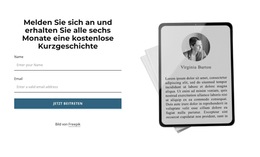
Dieser Block schafft einen bestimmten wiederkehrenden Inhaltsbereich: ein Demo-Anfrageformular kombiniert mit ergänzenden Profilinhalten. Die linke Spalte verleiht dem Abschnitt ein stabiles funktionales Muster, das von der Überschrift „Demo anfordern“ und dem Begleittext über Felder für Name, Unternehmen, E-Mail und Telefon bis hin zur Absenden-Aktion führt. Die rechte Spalte übernimmt eine zweite inhaltliche Funktion durch Zitattext, ein rundes Porträtfoto, die Kennzeichnung „Sales Manager“ und eine begleitende Notiz. Da die beiden Spalten unterschiedliche Aufgaben erfüllen, bleibt der Aufbau auch bei Anpassung an verwandte Seiten- oder Abschnittskontexte wiedererkennbar.
Innerhalb eines größeren Website-Vorlagenprojekts kann dieser Block als Kontakt- oder Anfragemuster dienen, während andere Blöcke Einleitungen, Leistungserklärungen, Belege oder weiterführende Informationen bereitstellen. Das weiße Formularfeld und das hellblaue Profilfeld setzen visuelle Akzente, die mit verwandten Abschnitten abgestimmt werden können, ohne jedoch eine vollständige, seitenweite Identität zu beanspruchen. Abgerundete, umrandete Eingabefelder und großzügige Abstände verleihen dem Formular ein wiederholbares Erscheinungsbild, während das Porträtfoto einen klaren visuellen Bezugspunkt für den angrenzenden Profilbereich setzt. Der Wert des Abschnitts auf Website-Ebene liegt in seiner in sich geschlossenen Verbindung aus Interaktion und menschlicher Nähe. Er steuert einen wiederverwendbaren Baustein zum Gesamtprojekt bei, anstatt dessen gesamte Seitenstruktur oder Website-Architektur vorzugeben.
Mit Nicepage anpassen
Wenn Sie Website Template Builder verwenden, können Sie Farben, Schriftarten, Kopf- und Fußzeilen, Layout, Spalten und andere Designelemente sowie Inhalte und Bilder anpassen.
Vorlage offline bearbeiten
2. Erstellen Sie eine neue Seite oder wählen Sie eine vorhandene aus
3. Klicken Sie auf Neuen Block hinzufügen, suchen Sie nach der ID 462550 und klicken Sie auf die Eingabetaste
Vorlage online bearbeiten
Erstellen Sie fantastische Websites


Kostenloser Nicepage Builder
Schlüsselwörter
Erstellen Sie eine komplette Website mit dieser Vorlage
Website visuell anpassen
Nutzen Sie diese vorgefertigte Website-Vorlage als Ausgangspunkt für Ihr Projekt und passen Sie die Seiten in Nicepage visuell an. Ändern Sie Inhalte, Bilder, Typografie, Navigation, Abschnitte und andere Designelemente, während die Website als ein einziges, bearbeitbares Projekt erhalten bleibt.
Website-Seiten in einem Projekt verwalten
Verwenden Sie das Seiten-Panel, um die Seiten Ihrer Website zu öffnen, hinzuzufügen, zu duplizieren und zu verwalten. Bearbeiten Sie einzelne Seiten, während Navigation und die gesamte Website-Struktur im selben Projekt zugänglich bleiben. So entwickeln Sie einfacher eine komplette Website, anstatt separate Seitendateien zu verwalten.
Website mit passenden Designs erweitern
Wenn Sie zusätzliche Seiten oder Abschnitte benötigen, verwenden Sie Seitendesign-Sets, um Seiten- und Blockdesigns im gleichen visuellen Stil zu finden. Designsets gruppieren zusammengehörige Designs und erleichtern so die Erweiterung der Website mit neuen Inhalten bei gleichzeitig einheitlichem Erscheinungsbild über alle Seiten und Abschnitte hinweg.
Größere, mehrseitige Websites organisieren
Verwenden Sie bei wachsenden Websites Seitenordner, um zusammengehörige Seiten zu organisieren und die Navigation in größeren, mehrseitigen Projekten im Editor zu vereinfachen. Dies ist besonders hilfreich für Websites mit separaten Serviceseiten, Unternehmensinformationen, Kontaktseiten, Landingpages und anderen Inhaltsbereichen.
Dieser Workflow macht die Vorlage zu einer praktischen Grundlage für den Aufbau und die Erweiterung einer kompletten Website, während Seiten, Inhalte und visuelles Design innerhalb eines einzigen Nicepage-Projekts verwaltet werden.

Mehr von Kontakt Formular Blöcken
-

-
EN
-
-
-
EN
-
EN
-
EN
-