Rechenzentrumsnetzwerk Website-Vorlage


Ein wiederverwendbarer Themenabschnitt für ein umfassenderes Website-Projekt
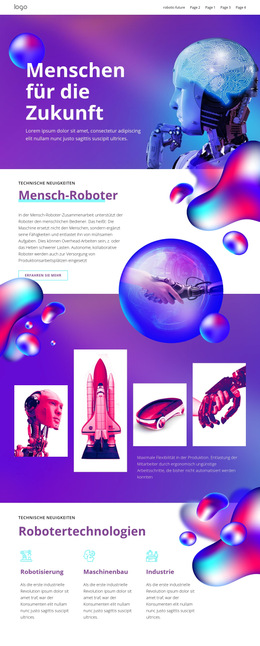
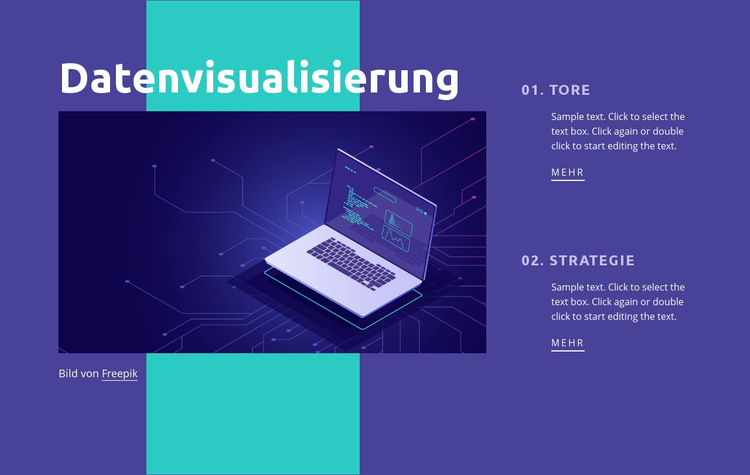
Der Block bildet bereits einen klar fokussierten Website-Inhaltsbereich: „Datenvisualisierung“ wird links über eine Überschrift und eine große Technologie-Illustration eingeführt, während rechts zwei zugehörige Strategiepunkte stehen. Dadurch eignet sich der Abschnitt zur Wiederverwendung als Bereich für Themenschwerpunkte oder Technologie innerhalb eines größeren Website-Projekts. Andere Abschnitte können Einführungen, Portfolios, Kontaktdaten oder vertiefende Erklärungen übernehmen, während dieser Block sein eigenes Thema und seine inhaltlichen Bezüge beibehält.
Der wiederkehrende Aufbau auf der rechten Seite sorgt für einen hohen Wiedererkennungswert. „01. ziele“ und „02. strategie“ umfassen jeweils einen Absatz sowie einen unterstrichenen Link „mehr“, sodass das Paar verwandte Informationen mit einheitlichen Abständen und konsistenter Typografie präsentieren kann. Das linke Bild verleiht dem Abschnitt visuelles Gewicht, und das türkisfarbene vertikale Rechteck setzt einen Akzent, der mit anderen Projektfarben abgestimmt werden kann. Diese geteilte Anordnung fungiert daher als stabiles Abschnittsmuster statt als einmaliges Inhaltsfragment.
Innerhalb einer größeren Website lässt sich der Block dort platzieren, wo Besucher eine prägnante Erläuterung technischer Prioritäten oder strategischer Aspekte benötigen. Seine inhaltliche Aufgabe bleibt spezifisch: Er führt in die Datenvisualisierung ein und strukturiert zwei flankierende Themen. Eine weiterführende Seite oder ein angrenzender Abschnitt kann eines der Themen vertiefen, während dieser Block die kompakte visuelle Zusammenfassung liefert. Das Ergebnis ist ein wiederverwendbarer Website-Abschnitt, der durch sein klares Thema, die wiederholbare Zwei-Elemente-Struktur und eine ausdrucksstarke, bildbetonte Gestaltung überzeugt.
Mit Nicepage anpassen
Wenn Sie Website Template Builder verwenden, können Sie Farben, Schriftarten, Kopf- und Fußzeilen, Layout, Spalten und andere Designelemente sowie Inhalte und Bilder anpassen.
Vorlage offline bearbeiten
2. Erstellen Sie eine neue Seite oder wählen Sie eine vorhandene aus
3. Klicken Sie auf Neuen Block hinzufügen, suchen Sie nach der ID 311966 und klicken Sie auf die Eingabetaste
Vorlage online bearbeiten
Erstellen Sie fantastische Websites


Kostenloser Nicepage Builder
Schlüsselwörter
Erstellen Sie eine komplette Website mit dieser Vorlage
Website visuell anpassen
Nutzen Sie diese vorgefertigte Website-Vorlage als Ausgangspunkt für Ihr Projekt und passen Sie die Seiten in Nicepage visuell an. Ändern Sie Inhalte, Bilder, Typografie, Navigation, Abschnitte und andere Designelemente, während die Website als ein einziges, bearbeitbares Projekt erhalten bleibt.
Website-Seiten in einem Projekt verwalten
Verwenden Sie das Seiten-Panel, um die Seiten Ihrer Website zu öffnen, hinzuzufügen, zu duplizieren und zu verwalten. Bearbeiten Sie einzelne Seiten, während Navigation und die gesamte Website-Struktur im selben Projekt zugänglich bleiben. So entwickeln Sie einfacher eine komplette Website, anstatt separate Seitendateien zu verwalten.
Website mit passenden Designs erweitern
Wenn Sie zusätzliche Seiten oder Abschnitte benötigen, verwenden Sie Seitendesign-Sets, um Seiten- und Blockdesigns im gleichen visuellen Stil zu finden. Designsets gruppieren zusammengehörige Designs und erleichtern so die Erweiterung der Website mit neuen Inhalten bei gleichzeitig einheitlichem Erscheinungsbild über alle Seiten und Abschnitte hinweg.
Größere, mehrseitige Websites organisieren
Verwenden Sie bei wachsenden Websites Seitenordner, um zusammengehörige Seiten zu organisieren und die Navigation in größeren, mehrseitigen Projekten im Editor zu vereinfachen. Dies ist besonders hilfreich für Websites mit separaten Serviceseiten, Unternehmensinformationen, Kontaktseiten, Landingpages und anderen Inhaltsbereichen.
Dieser Workflow macht die Vorlage zu einer praktischen Grundlage für den Aufbau und die Erweiterung einer kompletten Website, während Seiten, Inhalte und visuelles Design innerhalb eines einzigen Nicepage-Projekts verwaltet werden.