Statische Seite erstellen Website-Vorlage


Ein in sich geschlossener Werbebereich für ein umfassenderes Website-Projekt
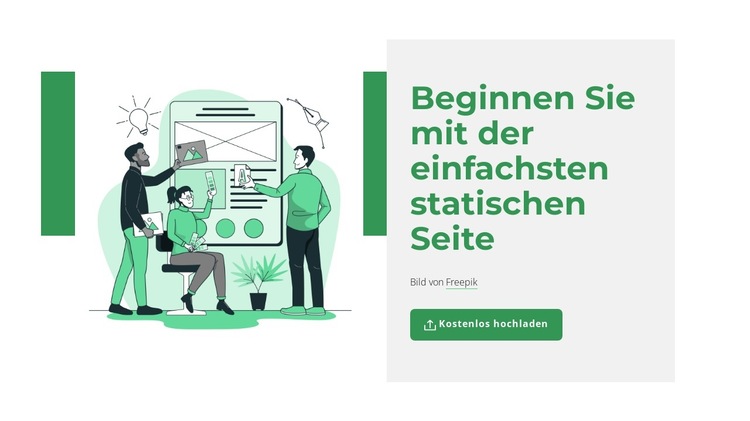
Der Block bildet bereits einen stabilen Inhaltsbereich der Website: einen werblichen CTA, der visuellen Kontext mit einem direkten Interaktionspunkt verbindet. Die linke Seite zeigt Personen, die an einem großen Interface-Display arbeiten, während das hellgraue Panel rechts die Überschrift „Starten Sie mit der einfachsten statischen Seite“, begleitenden Urheberrechtstext und den abgerundeten Button „Kostenlos hochladen“ bündelt. Grüne Akzentformen wiederholen sich auf dem weißen Hintergrund und verleihen dem Abschnitt eine klare visuelle Linie, wenn er neben anderen Blöcken eingesetzt wird.
Innerhalb eines umfassenderen Website-Vorlagen-Projekts kann dieser Abschnitt eine Werbeposition zwischen Informations- oder Einführungsinhalten und einem weiteren Seitenbereich einnehmen. Seine inhaltliche Aufgabe ist klar umrissen: Die Illustration schafft den visuellen Rahmen, die Überschrift formuliert die Botschaft, die Urheberangabe benennt die Bildquelle und der Button bietet die Handlungsmöglichkeit. Andere Abschnitte können Navigation, detaillierte Erklärungen oder zusätzliche Handlungsaufforderungen übernehmen, ohne diesen Block damit zu überfrachten.
Durch die statische zweispaltige Anordnung funktioniert der Abschnitt als wiederverwendbares Muster statt als lose Ansammlung einzelner Elemente. Das helle Panel gibt Text und Button einen festen Platz, während die Illustration für Kontrast und optisches Gewicht sorgt. Diese in sich geschlossene Logik erleichtert das Zusammenspiel mit verwandten Seiten oder Abschnitten – vorausgesetzt, das übergeordnete Projekt liefert die Gesamtstruktur und der Block bleibt eine gezielte Werbekomponente darin.
Mit Nicepage anpassen
Wenn Sie Website Template Builder verwenden, können Sie Farben, Schriftarten, Kopf- und Fußzeilen, Layout, Spalten und andere Designelemente sowie Inhalte und Bilder anpassen.
Vorlage offline bearbeiten
2. Erstellen Sie eine neue Seite oder wählen Sie eine vorhandene aus
3. Klicken Sie auf Neuen Block hinzufügen, suchen Sie nach der ID 522337 und klicken Sie auf die Eingabetaste
Vorlage online bearbeiten
Erstellen Sie fantastische Websites


Kostenloser Nicepage Builder
Schlüsselwörter
Erstellen Sie eine komplette Website mit dieser Vorlage
Website visuell anpassen
Nutzen Sie diese vorgefertigte Website-Vorlage als Ausgangspunkt für Ihr Projekt und passen Sie die Seiten in Nicepage visuell an. Ändern Sie Inhalte, Bilder, Typografie, Navigation, Abschnitte und andere Designelemente, während die Website als ein einziges, bearbeitbares Projekt erhalten bleibt.
Website-Seiten in einem Projekt verwalten
Verwenden Sie das Seiten-Panel, um die Seiten Ihrer Website zu öffnen, hinzuzufügen, zu duplizieren und zu verwalten. Bearbeiten Sie einzelne Seiten, während Navigation und die gesamte Website-Struktur im selben Projekt zugänglich bleiben. So entwickeln Sie einfacher eine komplette Website, anstatt separate Seitendateien zu verwalten.
Website mit passenden Designs erweitern
Wenn Sie zusätzliche Seiten oder Abschnitte benötigen, verwenden Sie Seitendesign-Sets, um Seiten- und Blockdesigns im gleichen visuellen Stil zu finden. Designsets gruppieren zusammengehörige Designs und erleichtern so die Erweiterung der Website mit neuen Inhalten bei gleichzeitig einheitlichem Erscheinungsbild über alle Seiten und Abschnitte hinweg.
Größere, mehrseitige Websites organisieren
Verwenden Sie bei wachsenden Websites Seitenordner, um zusammengehörige Seiten zu organisieren und die Navigation in größeren, mehrseitigen Projekten im Editor zu vereinfachen. Dies ist besonders hilfreich für Websites mit separaten Serviceseiten, Unternehmensinformationen, Kontaktseiten, Landingpages und anderen Inhaltsbereichen.
Dieser Workflow macht die Vorlage zu einer praktischen Grundlage für den Aufbau und die Erweiterung einer kompletten Website, während Seiten, Inhalte und visuelles Design innerhalb eines einzigen Nicepage-Projekts verwaltet werden.




Mehr von Technologie Blöcken
-

-
-
-
EN
-
EN
-
-
EN
-
EN