Finanzverwaltung Website-Vorlage


Ein wiederverwendbarer Finanzdienstleistungs-Bereich für umfassendere Websites
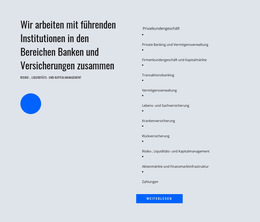
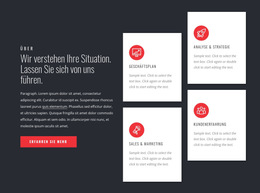
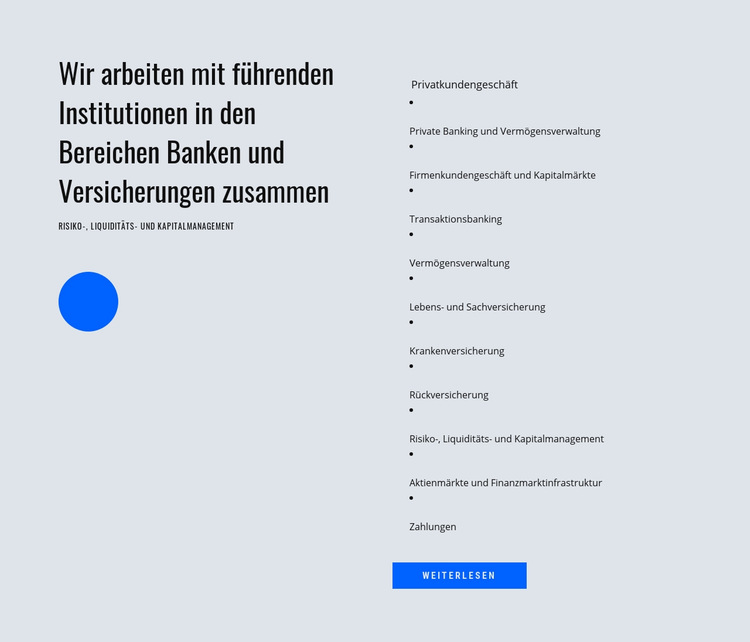
Der Block schafft eine verlässliche Inhaltskategorie, die sich als einzelner Leistungsbereich innerhalb eines größeren Website-Projekts wiederverwenden lässt. Seine linke Spalte rückt den Schwerpunkt Finanzdienstleistungen in den Fokus – über die Überschrift zu führenden Institutionen in Banken und Versicherungen, gefolgt von der Unterüberschrift „Risiko-, Liquiditäts- und Kapitalmanagement“. Die rechte Spalte führt diese Einführung anhand von elf Kategorien weiter aus, darunter Privatkundengeschäft, Private Banking und Vermögensverwaltung, Firmenkundengeschäft und Kapitalmärkte, Transaction Banking, Asset-Management, Versicherungen, Rückversicherungen, Finanzmärkte und Zahlungsdienste.
Diese Struktur bietet einer größeren Website einen verlässlichen Bereich zur Zusammenfassung von Kernkompetenzen, während andere Abschnitte oder Seiten Unternehmensinformationen, ausführliche Servicebeschreibungen, Fallstudien oder Kontaktinhalte bereitstellen können. Die Schaltfläche „Mehr erfahren“ stellt eine nahtlose Verbindung zu vertiefenden Informationen her, wobei der Block stets ein einzelner Abschnitt bleibt und keine vollständige Websitestruktur darstellt. Seine Inhalte bleiben auch bei wachsendem Projektumfeld als klares Dienstleistungsmuster wiedererkennbar.
Auch die visuelle Gestaltung unterstützt die Wiederverwendbarkeit. Ein heller blau-grauer Hintergrund grenzt den Block von benachbarten Bereichen ab, die schwarze Typografie sorgt für optimale Lesbarkeit der langen Kategorieliste, und der leuchtend blaue Kreis sowie die rechteckige Schaltfläche setzen einen wiederkehrenden Farbakzent. Großzügiger Weißraum verhindert, dass die elf Bezeichnungen überladen wirken. In einem umfangreicheren Website-Vorlagenprojekt tragen diese Abstimmungen dazu bei, dass der Finanzdienstleistungsbereich optisch einheitlich wirkt, während angrenzende Blöcke andere Seitenfunktionen übernehmen.
Mit Nicepage anpassen
Wenn Sie Website Template Builder verwenden, können Sie Farben, Schriftarten, Kopf- und Fußzeilen, Layout, Spalten und andere Designelemente sowie Inhalte und Bilder anpassen.
Vorlage offline bearbeiten
2. Erstellen Sie eine neue Seite oder wählen Sie eine vorhandene aus
3. Klicken Sie auf Neuen Block hinzufügen, suchen Sie nach der ID 279047 und klicken Sie auf die Eingabetaste
Vorlage online bearbeiten
Erstellen Sie fantastische Websites


Kostenloser Nicepage Builder
Schlüsselwörter
Erstellen Sie eine komplette Website mit dieser Vorlage
Website visuell anpassen
Nutzen Sie diese vorgefertigte Website-Vorlage als Ausgangspunkt für Ihr Projekt und passen Sie die Seiten in Nicepage visuell an. Ändern Sie Inhalte, Bilder, Typografie, Navigation, Abschnitte und andere Designelemente, während die Website als ein einziges, bearbeitbares Projekt erhalten bleibt.
Website-Seiten in einem Projekt verwalten
Verwenden Sie das Seiten-Panel, um die Seiten Ihrer Website zu öffnen, hinzuzufügen, zu duplizieren und zu verwalten. Bearbeiten Sie einzelne Seiten, während Navigation und die gesamte Website-Struktur im selben Projekt zugänglich bleiben. So entwickeln Sie einfacher eine komplette Website, anstatt separate Seitendateien zu verwalten.
Website mit passenden Designs erweitern
Wenn Sie zusätzliche Seiten oder Abschnitte benötigen, verwenden Sie Seitendesign-Sets, um Seiten- und Blockdesigns im gleichen visuellen Stil zu finden. Designsets gruppieren zusammengehörige Designs und erleichtern so die Erweiterung der Website mit neuen Inhalten bei gleichzeitig einheitlichem Erscheinungsbild über alle Seiten und Abschnitte hinweg.
Größere, mehrseitige Websites organisieren
Verwenden Sie bei wachsenden Websites Seitenordner, um zusammengehörige Seiten zu organisieren und die Navigation in größeren, mehrseitigen Projekten im Editor zu vereinfachen. Dies ist besonders hilfreich für Websites mit separaten Serviceseiten, Unternehmensinformationen, Kontaktseiten, Landingpages und anderen Inhaltsbereichen.
Dieser Workflow macht die Vorlage zu einer praktischen Grundlage für den Aufbau und die Erweiterung einer kompletten Website, während Seiten, Inhalte und visuelles Design innerhalb eines einzigen Nicepage-Projekts verwaltet werden.