Schritt für Schritt Anleitung Website-Vorlage


Ein wiederverwendbarer Branding-Guide-Bereich für den flexiblen Website-Aufbau
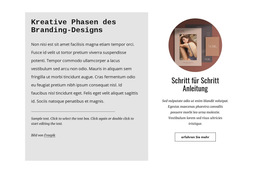
Der Block erfüllt eine wiederkehrende inhaltliche Funktion, die sich nahtlos in ein größeres Website-Projekt einfügt: Er erläutert einen Branding-Design-Prozess und verweist auf einen passenden Leitfaden. Die linke Spalte liefert die grundlegende Informationsstruktur mit der Überschrift „Kreative Phasen des Branding-Designs“ über einem Hauptabsatz, einer horizontalen Trennlinie und kleinerem Begleittext. Die rechte Spalte ergänzt dies durch ein kreisförmiges Bild, die Überschrift „Schritt-für-Schritt-Anleitung“, eine Beschreibung und eine Konturschaltfläche „Mehr erfahren“. Zusammen verleihen diese Bereiche dem Abschnitt einen hohen Wiedererkennungswert, wenn er mehrfach verwendet oder mit anderen Inhaltsbereichen kombiniert wird.
Der zweigeteilte Aufbau sorgt zudem für eine ansprechende visuelle Kontinuität innerhalb eines größeren Projekts. Die hellgraue Fläche hebt die Prozesserklärung klar von angrenzenden Inhalten ab, während die zentrierte Bild-Aktions-Kombination einen wiederholbaren zweiten Blickfang schafft. Da der Block statisch bleibt, erfordert seine Rolle weder ein Karussell noch ausklappbare Elemente; er lässt sich problemlos zwischen anderen Abschnitten platzieren, ohne neue Interaktionsanforderungen zu stellen. Angrenzende Seiten oder Blöcke können Portfoliobeispiele, detaillierte Dienstleistungen, Kundenstimmen oder Kontaktdaten bereitstellen, während dieser Bereich ganz auf den Branding-Prozess fokussiert bleibt. In diesem Zusammenhang fungiert er als verlässliches Sektionsmuster und erhebt keinen Anspruch auf die Gesamtstruktur der Seite.
Mit Nicepage anpassen
Wenn Sie Website Template Builder verwenden, können Sie Farben, Schriftarten, Kopf- und Fußzeilen, Layout, Spalten und andere Designelemente sowie Inhalte und Bilder anpassen.
Vorlage offline bearbeiten
2. Erstellen Sie eine neue Seite oder wählen Sie eine vorhandene aus
3. Klicken Sie auf Neuen Block hinzufügen, suchen Sie nach der ID 817810 und klicken Sie auf die Eingabetaste
Vorlage online bearbeiten
Erstellen Sie fantastische Websites


Kostenloser Nicepage Builder
Schlüsselwörter
Erstellen Sie eine komplette Website mit dieser Vorlage
Website visuell anpassen
Nutzen Sie diese vorgefertigte Website-Vorlage als Ausgangspunkt für Ihr Projekt und passen Sie die Seiten in Nicepage visuell an. Ändern Sie Inhalte, Bilder, Typografie, Navigation, Abschnitte und andere Designelemente, während die Website als ein einziges, bearbeitbares Projekt erhalten bleibt.
Website-Seiten in einem Projekt verwalten
Verwenden Sie das Seiten-Panel, um die Seiten Ihrer Website zu öffnen, hinzuzufügen, zu duplizieren und zu verwalten. Bearbeiten Sie einzelne Seiten, während Navigation und die gesamte Website-Struktur im selben Projekt zugänglich bleiben. So entwickeln Sie einfacher eine komplette Website, anstatt separate Seitendateien zu verwalten.
Website mit passenden Designs erweitern
Wenn Sie zusätzliche Seiten oder Abschnitte benötigen, verwenden Sie Seitendesign-Sets, um Seiten- und Blockdesigns im gleichen visuellen Stil zu finden. Designsets gruppieren zusammengehörige Designs und erleichtern so die Erweiterung der Website mit neuen Inhalten bei gleichzeitig einheitlichem Erscheinungsbild über alle Seiten und Abschnitte hinweg.
Größere, mehrseitige Websites organisieren
Verwenden Sie bei wachsenden Websites Seitenordner, um zusammengehörige Seiten zu organisieren und die Navigation in größeren, mehrseitigen Projekten im Editor zu vereinfachen. Dies ist besonders hilfreich für Websites mit separaten Serviceseiten, Unternehmensinformationen, Kontaktseiten, Landingpages und anderen Inhaltsbereichen.
Dieser Workflow macht die Vorlage zu einer praktischen Grundlage für den Aufbau und die Erweiterung einer kompletten Website, während Seiten, Inhalte und visuelles Design innerhalb eines einzigen Nicepage-Projekts verwaltet werden.

Mehr von Text & Schaltfläche Blöcken
-
EN

-

-
-
-
EN
-
-
-
EN
-
EN
-
EN
-
EN
-
-
EN
-
EN
-
-
EN
-
-
-
EN
-