Kontakt auf dunklem Hintergrund Website-Vorlage


Ein definierter Kontaktbereich für ein größeres Website-Projekt
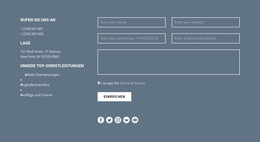
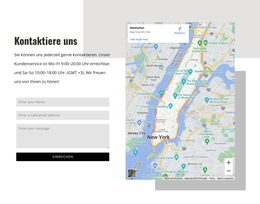
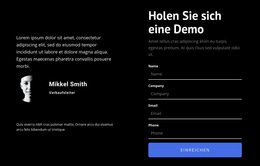
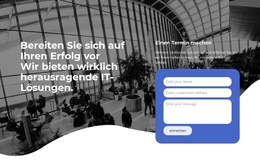
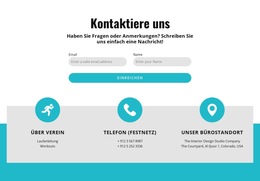
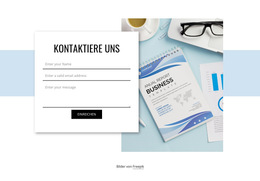
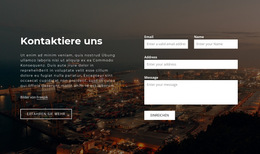
Die zentrierte Überschrift „Kontaktieren Sie uns“ und der begleitende Absatz schaffen eine in sich geschlossene Kontaktfunktion, die einen festen Bereich eines größeren Website-Projekts einnehmen kann. Eingabefelder für E-Mail und Name teilen sich die erste Zeile und bieten Besuchern einen kompakten Ausgangspunkt für grundlegende Kontaktdaten. Darunter erstrecken sich Datums- und Nachrichtenfelder über die volle Breite des Formulars, sodass die Anfrage von kurzen Identifikationsangaben zu Terminierung und ausführlicheren Erläuterungen übergehen kann. Der zentrierte Button „Absenden“ schließt diese Abfolge ab, ohne einen zweiten, konkurrierenden Zweck einzuführen.
Innerhalb eines umfassenderen Website-Vorlagenprojekts kann dieser Block als Kontaktabschnitt dienen, während andere Blöcke Einleitungen, Dienstleistungen, Portfolio-Inhalte, Nachweise oder ergänzende Informationen übernehmen. Sein Wert liegt darin, dass inhaltliche Rolle und Layout bereits aufeinander abgestimmt sind: Die Überschrift rahmt die Anfrage ein, die Reihenfolge der Felder unterstützt einen übersichtlichen Ablauf, und die einzige Handlungsaufforderung bleibt optisch präsent. Der schwarze Hintergrund und der helle Text erzeugen eine klare Abschnittsgrenze, während die dunkelgrauen Felder die Formularelemente von der umgebenden Fläche abheben. Dies macht den Block zu einem praxisnahen, wiederverwendbaren Muster für Kontaktinhalte, das sich neben Abschnitten mit anderen Aufgaben platzieren lässt und dabei seine eigene visuelle Identität bewahrt.
Mit Nicepage anpassen
Wenn Sie Website Template Builder verwenden, können Sie Farben, Schriftarten, Kopf- und Fußzeilen, Layout, Spalten und andere Designelemente sowie Inhalte und Bilder anpassen.
Vorlage offline bearbeiten
2. Erstellen Sie eine neue Seite oder wählen Sie eine vorhandene aus
3. Klicken Sie auf Neuen Block hinzufügen, suchen Sie nach der ID 91342 und klicken Sie auf die Eingabetaste
Vorlage online bearbeiten
Erstellen Sie fantastische Websites


Kostenloser Nicepage Builder
Schlüsselwörter
Erstellen Sie eine komplette Website mit dieser Vorlage
Website visuell anpassen
Nutzen Sie diese vorgefertigte Website-Vorlage als Ausgangspunkt für Ihr Projekt und passen Sie die Seiten in Nicepage visuell an. Ändern Sie Inhalte, Bilder, Typografie, Navigation, Abschnitte und andere Designelemente, während die Website als ein einziges, bearbeitbares Projekt erhalten bleibt.
Website-Seiten in einem Projekt verwalten
Verwenden Sie das Seiten-Panel, um die Seiten Ihrer Website zu öffnen, hinzuzufügen, zu duplizieren und zu verwalten. Bearbeiten Sie einzelne Seiten, während Navigation und die gesamte Website-Struktur im selben Projekt zugänglich bleiben. So entwickeln Sie einfacher eine komplette Website, anstatt separate Seitendateien zu verwalten.
Website mit passenden Designs erweitern
Wenn Sie zusätzliche Seiten oder Abschnitte benötigen, verwenden Sie Seitendesign-Sets, um Seiten- und Blockdesigns im gleichen visuellen Stil zu finden. Designsets gruppieren zusammengehörige Designs und erleichtern so die Erweiterung der Website mit neuen Inhalten bei gleichzeitig einheitlichem Erscheinungsbild über alle Seiten und Abschnitte hinweg.
Größere, mehrseitige Websites organisieren
Verwenden Sie bei wachsenden Websites Seitenordner, um zusammengehörige Seiten zu organisieren und die Navigation in größeren, mehrseitigen Projekten im Editor zu vereinfachen. Dies ist besonders hilfreich für Websites mit separaten Serviceseiten, Unternehmensinformationen, Kontaktseiten, Landingpages und anderen Inhaltsbereichen.
Dieser Workflow macht die Vorlage zu einer praktischen Grundlage für den Aufbau und die Erweiterung einer kompletten Website, während Seiten, Inhalte und visuelles Design innerhalb eines einzigen Nicepage-Projekts verwaltet werden.

Mehr von Kontakt Formular Blöcken
-
-
EN

-
-
-
EN
-
-
-
-
-
EN
-
EN
-
-
EN
-
EN
-
-
-
-
-
EN
-
EN