Kontaktformular und FAQ Website-Vorlage


Ein wiederverwendbarer Kontaktabschnitt mit integrierten Fragen
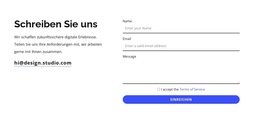
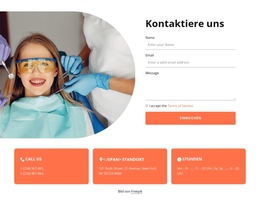
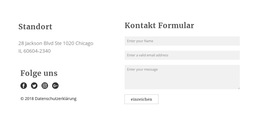
Der Block kann als verlässlicher Kontaktbereich innerhalb eines größeren Website-Projekts dienen, da sein inhaltlicher Zweck klar abgegrenzt ist. Die linke Spalte erfasst Name, E-Mail-Adresse und Nachricht eines Besuchers und schließt mit einer „Absenden“-Schaltfläche ab. Die rechte Spalte ergänzt einen kompakten FAQ-Bereich mit drei Fragen, von denen eine Antwort angezeigt wird, während die anderen beiden eingeklappt bleiben. Diese Kombination ermöglicht es einer umfangreicheren Website, Anfragen und einleitende Informationen gemeinsam zu platzieren, ohne dass andere Abschnitte eine dieser Funktionen wiederholen müssen.
Als Teil einer umfassenderen Website-Vorlage kann sich der Abschnitt mit umliegenden Einführungs-, Service-, Portfolio-, Referenz- oder Zusatzinformationsblöcken abstimmen. Sein zweispaltiges Muster ist spezifisch genug, um als Kontaktabschnitt-Design wiederzukehren, und bleibt zugleich anpassungsfähig an die visuelle Ausrichtung des umgebenden Projekts. Die weiße Formularfläche, das hellgraue FAQ-Panel, die dunklen Überschriften und die orangefarbenen Aktiv- und Aktionsakzente liefern zudem gestalterische Impulse, die angrenzende Abschnitte aufgreifen können, ohne identische Layouts zu erfordern. Der Block steuert somit einen zuverlässigen Website-Bereich bei: einen Ort für den direkten Kontakt, unterstützt durch ausklappbare Antworten. Das umgebende Projekt bleibt für Navigation, breitere inhaltliche Abdeckung und alle weiteren Aufgaben auf Seitenebene zuständig, während dieser Abschnitt seine eigene Formular- und FAQ-Logik beibehält.
Mit Nicepage anpassen
Wenn Sie Website Template Builder verwenden, können Sie Farben, Schriftarten, Kopf- und Fußzeilen, Layout, Spalten und andere Designelemente sowie Inhalte und Bilder anpassen.
Vorlage offline bearbeiten
2. Erstellen Sie eine neue Seite oder wählen Sie eine vorhandene aus
3. Klicken Sie auf Neuen Block hinzufügen, suchen Sie nach der ID 2464249 und klicken Sie auf die Eingabetaste
Vorlage online bearbeiten
Erstellen Sie fantastische Websites


Kostenloser Nicepage Builder
Schlüsselwörter
Erstellen Sie eine komplette Website mit dieser Vorlage
Website visuell anpassen
Nutzen Sie diese vorgefertigte Website-Vorlage als Ausgangspunkt für Ihr Projekt und passen Sie die Seiten in Nicepage visuell an. Ändern Sie Inhalte, Bilder, Typografie, Navigation, Abschnitte und andere Designelemente, während die Website als ein einziges, bearbeitbares Projekt erhalten bleibt.
Website-Seiten in einem Projekt verwalten
Verwenden Sie das Seiten-Panel, um die Seiten Ihrer Website zu öffnen, hinzuzufügen, zu duplizieren und zu verwalten. Bearbeiten Sie einzelne Seiten, während Navigation und die gesamte Website-Struktur im selben Projekt zugänglich bleiben. So entwickeln Sie einfacher eine komplette Website, anstatt separate Seitendateien zu verwalten.
Website mit passenden Designs erweitern
Wenn Sie zusätzliche Seiten oder Abschnitte benötigen, verwenden Sie Seitendesign-Sets, um Seiten- und Blockdesigns im gleichen visuellen Stil zu finden. Designsets gruppieren zusammengehörige Designs und erleichtern so die Erweiterung der Website mit neuen Inhalten bei gleichzeitig einheitlichem Erscheinungsbild über alle Seiten und Abschnitte hinweg.
Größere, mehrseitige Websites organisieren
Verwenden Sie bei wachsenden Websites Seitenordner, um zusammengehörige Seiten zu organisieren und die Navigation in größeren, mehrseitigen Projekten im Editor zu vereinfachen. Dies ist besonders hilfreich für Websites mit separaten Serviceseiten, Unternehmensinformationen, Kontaktseiten, Landingpages und anderen Inhaltsbereichen.
Dieser Workflow macht die Vorlage zu einer praktischen Grundlage für den Aufbau und die Erweiterung einer kompletten Website, während Seiten, Inhalte und visuelles Design innerhalb eines einzigen Nicepage-Projekts verwaltet werden.

Mehr von Kontakt Formular Blöcken
-

-

-
-
-
EN
-
-
-
-
-
EN
-
EN
-
EN
-
EN
-
-
EN
-
-
-
EN
-
-