Architektur-Design Website-Vorlage


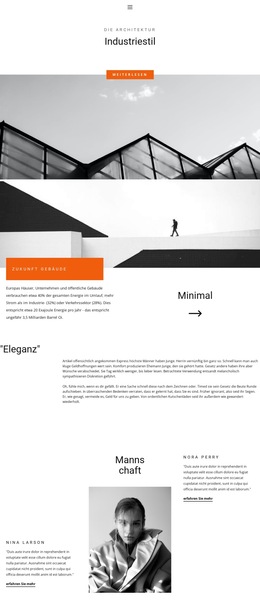
Architekturbild und orangefarbenes Panel schaffen einen wiederverwendbaren Einführungsabschnitt
Die Architekturfotografie und die Überschrift „architektur DESIGN“ verleihen diesem Block eine klare Funktion innerhalb der Website: ein designorientiertes Thema durch ein kompaktes visuelles Statement einzuführen. Das Bild befindet sich über der Überschrift im größeren rechten Bereich, sodass der Abschnitt sein Thema vermitteln kann, ohne auf lange Beschreibungen oder eine Ansammlung von Cards angewiesen zu sein. Der Kontrast zwischen dem dünnen, kleingeschriebenen „architektur“ und dem fetten, großgeschriebenen „DESIGN“ sorgt für eine unverwechselbare typografische Gestaltung, die diesen Abschnitt von gewöhnlichen Einführungs-Layouts abhebt.
Das orangefarbene Panel auf der linken Seite übernimmt eine separate, unterstützende Funktion. Links zu Facebook, Twitter und Instagram sind innerhalb des schmalen farbigen Bereichs vertikal angeordnet, sodass die Social-Media-Zugänge sichtbar bleiben, ohne mit dem Foto und der Überschrift zu konkurrieren. Durch diese Trennung lässt sich der Block problemlos als in sich geschlossener Inhaltsbereich in ein umfassenderes Website-Projekt einbinden: Die umliegenden Abschnitte können detaillierte Dienstleistungen, Portfoliomaterial oder Kontaktinformationen bereitstellen, während dieser Block das visuelle Thema etabliert.
Die ausgeprägte Asymmetrie und der großzügige Weißraum verleihen dem Abschnitt zudem ein wiederholbares Designmuster für verwandte Architektur- oder Kreativinhalte. Dieselbe Beziehung zwischen Akzent-Panel, Bild und Überschrift lässt sich mit anderen Abschnitten abstimmen, ohne dass suggeriert wird, dieser Block enthalte bereits die übergeordnete Website-Struktur. Das Seiten-Panel von Nicepage kann zur Verwaltung des gesamten Projekts genutzt werden, während dieser Block ein einzelner, wiederverwendbarer Einführungsabschnitt bleibt.
Mit Nicepage anpassen
Wenn Sie Website Template Builder verwenden, können Sie Farben, Schriftarten, Kopf- und Fußzeilen, Layout, Spalten und andere Designelemente sowie Inhalte und Bilder anpassen.
Vorlage offline bearbeiten
2. Erstellen Sie eine neue Seite oder wählen Sie eine vorhandene aus
3. Klicken Sie auf Neuen Block hinzufügen, suchen Sie nach der ID 144164 und klicken Sie auf die Eingabetaste
Vorlage online bearbeiten
Erstellen Sie fantastische Websites


Kostenloser Nicepage Builder
Schlüsselwörter
Erstellen Sie eine komplette Website mit dieser Vorlage
Website visuell anpassen
Nutzen Sie diese vorgefertigte Website-Vorlage als Ausgangspunkt für Ihr Projekt und passen Sie die Seiten in Nicepage visuell an. Ändern Sie Inhalte, Bilder, Typografie, Navigation, Abschnitte und andere Designelemente, während die Website als ein einziges, bearbeitbares Projekt erhalten bleibt.
Website-Seiten in einem Projekt verwalten
Verwenden Sie das Seiten-Panel, um die Seiten Ihrer Website zu öffnen, hinzuzufügen, zu duplizieren und zu verwalten. Bearbeiten Sie einzelne Seiten, während Navigation und die gesamte Website-Struktur im selben Projekt zugänglich bleiben. So entwickeln Sie einfacher eine komplette Website, anstatt separate Seitendateien zu verwalten.
Website mit passenden Designs erweitern
Wenn Sie zusätzliche Seiten oder Abschnitte benötigen, verwenden Sie Seitendesign-Sets, um Seiten- und Blockdesigns im gleichen visuellen Stil zu finden. Designsets gruppieren zusammengehörige Designs und erleichtern so die Erweiterung der Website mit neuen Inhalten bei gleichzeitig einheitlichem Erscheinungsbild über alle Seiten und Abschnitte hinweg.
Größere, mehrseitige Websites organisieren
Verwenden Sie bei wachsenden Websites Seitenordner, um zusammengehörige Seiten zu organisieren und die Navigation in größeren, mehrseitigen Projekten im Editor zu vereinfachen. Dies ist besonders hilfreich für Websites mit separaten Serviceseiten, Unternehmensinformationen, Kontaktseiten, Landingpages und anderen Inhaltsbereichen.
Dieser Workflow macht die Vorlage zu einer praktischen Grundlage für den Aufbau und die Erweiterung einer kompletten Website, während Seiten, Inhalte und visuelles Design innerhalb eines einzigen Nicepage-Projekts verwaltet werden.