Accordion with photo Website-Vorlage


Ein wiederverwendbarer Portfolio-Abschnitt für ein umfassenderes Website-Projekt
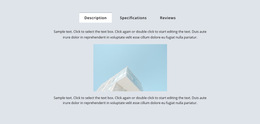
Der Block definiert einen beständigen Bereich zur Projektpräsentation durch seine Überschrift „Projekte“, drei benannte Akkordeon-Einträge und ein Bild-Panel. „Luxus-Apartment am Meer“ ist mit zwei monochromen Bildern geöffnet, während „Gewerbeobjekte“ und „Bürozentrum“ zusätzliche Projektoptionen innerhalb desselben Abschnitts bieten. Dieses wiederholbare Muster eignet sich für ein umfassenderes Website-Projekt, wenn eine Seite oder ein Bereich ausgewählte Arbeiten präsentieren soll, ohne jedes Projekt-Panel gleichzeitig anzuzeigen.
Seine visuelle Logik lässt sich zudem mühelos mit angrenzenden Inhaltsbereichen abstimmen. Der weiße Hintergrund, die schwarze Typografie, feine Trennlinien und großzügiger Weißraum schaffen eine zurückhaltende Basis, die sich neben Leistungs-, Profil- oder Kontaktbereiche einfügen kann. Die gedämpft rote aktive Beschriftung und die Unterstreichung können als lokaler Akzent für weitere projektbezogene Elemente dienen, ohne dass dieser einzelne Block das gesamte Markensystem der Website vorgibt. Das Akkordeon hält die Portfolio-Inhalte in sich geschlossen: Besucher können ein Projekt auswählen, die zugehörigen Bilder betrachten und zu den anderen Beschriftungen zurückkehren, ohne den Abschnitt zu verlassen. In einem umfassenderen Website-Vorlagenprojekt macht dies den Block als wiederkehrende oder strategisch platzierte Arbeitsschau nützlich, während andere Seiten und Blöcke detaillierte Projektinformationen, Unternehmensangaben und Interaktionsabläufe bereitstellen. Seine Rolle ist die eines wiederverwendbaren Inhaltsbereichs innerhalb dieses größeren Gefüges, nicht die einer vollständigen Website-Struktur.
Mit Nicepage anpassen
Wenn Sie Website Template Builder verwenden, können Sie Farben, Schriftarten, Kopf- und Fußzeilen, Layout, Spalten und andere Designelemente sowie Inhalte und Bilder anpassen.
Vorlage offline bearbeiten
2. Erstellen Sie eine neue Seite oder wählen Sie eine vorhandene aus
3. Klicken Sie auf Neuen Block hinzufügen, suchen Sie nach der ID 1361448 und klicken Sie auf die Eingabetaste
Vorlage online bearbeiten
Erstellen Sie fantastische Websites


Kostenloser Nicepage Builder
Schlüsselwörter
Erstellen Sie eine komplette Website mit dieser Vorlage
Website visuell anpassen
Nutzen Sie diese vorgefertigte Website-Vorlage als Ausgangspunkt für Ihr Projekt und passen Sie die Seiten in Nicepage visuell an. Ändern Sie Inhalte, Bilder, Typografie, Navigation, Abschnitte und andere Designelemente, während die Website als ein einziges, bearbeitbares Projekt erhalten bleibt.
Website-Seiten in einem Projekt verwalten
Verwenden Sie das Seiten-Panel, um die Seiten Ihrer Website zu öffnen, hinzuzufügen, zu duplizieren und zu verwalten. Bearbeiten Sie einzelne Seiten, während Navigation und die gesamte Website-Struktur im selben Projekt zugänglich bleiben. So entwickeln Sie einfacher eine komplette Website, anstatt separate Seitendateien zu verwalten.
Website mit passenden Designs erweitern
Wenn Sie zusätzliche Seiten oder Abschnitte benötigen, verwenden Sie Seitendesign-Sets, um Seiten- und Blockdesigns im gleichen visuellen Stil zu finden. Designsets gruppieren zusammengehörige Designs und erleichtern so die Erweiterung der Website mit neuen Inhalten bei gleichzeitig einheitlichem Erscheinungsbild über alle Seiten und Abschnitte hinweg.
Größere, mehrseitige Websites organisieren
Verwenden Sie bei wachsenden Websites Seitenordner, um zusammengehörige Seiten zu organisieren und die Navigation in größeren, mehrseitigen Projekten im Editor zu vereinfachen. Dies ist besonders hilfreich für Websites mit separaten Serviceseiten, Unternehmensinformationen, Kontaktseiten, Landingpages und anderen Inhaltsbereichen.
Dieser Workflow macht die Vorlage zu einer praktischen Grundlage für den Aufbau und die Erweiterung einer kompletten Website, während Seiten, Inhalte und visuelles Design innerhalb eines einzigen Nicepage-Projekts verwaltet werden.


Mehr von Architektur & Gebäude Blöcken
-
EN

-
-
-
EN
-
-
EN
-
EN
-


Mehr von Akkordeon Blöcken
-
EN
-
EN
-
EN
-
-
EN
-
EN
-
EN
-
EN