Rette die Welt zusammen Website-Vorlage


Ein fokussierter Umweltbereich kann ein umfassenderes Seitenmuster verankern
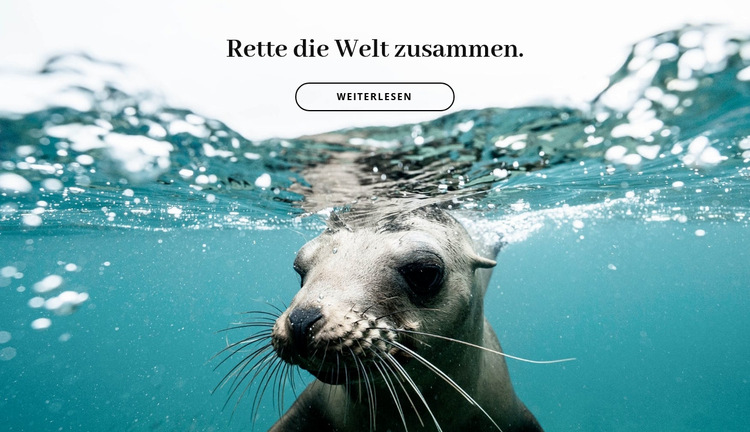
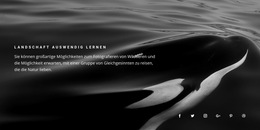
Der Block steuert einen stabilen Inhaltsbereich zu einem umfassenderen Website-Template-Projekt bei: eine Umweltbotschaft, eine „Mehr erfahren“-Aktion und ein unterstützendes Wildtierbild. Die zentrierte Überschrift „Gemeinsam die Welt retten.“ verleiht dem Bereich seinen Zweck, während der umrandete Button einen konsistenten Einstiegspunkt für weiterführende Informationen bietet. Eine teils unter Wasser fotografierte Robbe sorgt für einen sofortigen Wiedererkennungswert des Themas, und das Bild in voller Breite schafft eine deutliche visuelle Zäsur zwischen diesem Bereich und den umliegenden Blöcken.
Durch seine kompakte Struktur eignet sich der Block optimal für den wiederholten Einsatz als Kampagnen-, Naturschutz- oder Aufklärungsbereich innerhalb eines größeren Projekts. Der Bereich versucht weder, ein gesamtes Anliegen zu erklären, noch alle Aufgaben der Besucher abzudecken. Stattdessen kann er ein Thema einführen, bevor ein benachbarter Block Details, Erfahrungsberichte, Projektinformationen oder einen weiteren Reaktionspunkt bereitstellt. Die einzelne Aktion trägt außerdem dazu bei, die Rolle des Bereichs stabil zu halten, wenn die umgebende Website um weitere Inhaltsbereiche anwächst.
Die visuelle Gestaltung unterstützt die Abstimmung mit verwandten Abschnitten, ohne den Anspruch zu erheben, die gesamte Website zu bestimmen. Die schwarze Serifen-Überschrift und der umrandete, pillenförmige Button liegen über einem hellen oberen Bildbereich, während türkisfarbenes Wasser, weiße Lichtakzente und die Robbe das charakteristische visuelle Merkmal des Bereichs bilden. In einem umfassenderen Website-Template kann diese Kombination als wiedererkennbares Umwelt-Muster fungieren: eine prägnante Botschaft mit ausdrucksstarker Bildsprache, die unabhängig von seitenweiter Navigation, Website-Architektur und anderen Blöcken bleibt.
Mit Nicepage anpassen
Wenn Sie Website Template Builder verwenden, können Sie Farben, Schriftarten, Kopf- und Fußzeilen, Layout, Spalten und andere Designelemente sowie Inhalte und Bilder anpassen.
Vorlage offline bearbeiten
2. Erstellen Sie eine neue Seite oder wählen Sie eine vorhandene aus
3. Klicken Sie auf Neuen Block hinzufügen, suchen Sie nach der ID 133237 und klicken Sie auf die Eingabetaste
Vorlage online bearbeiten
Erstellen Sie fantastische Websites


Kostenloser Nicepage Builder
Schlüsselwörter
Erstellen Sie eine komplette Website mit dieser Vorlage
Website visuell anpassen
Nutzen Sie diese vorgefertigte Website-Vorlage als Ausgangspunkt für Ihr Projekt und passen Sie die Seiten in Nicepage visuell an. Ändern Sie Inhalte, Bilder, Typografie, Navigation, Abschnitte und andere Designelemente, während die Website als ein einziges, bearbeitbares Projekt erhalten bleibt.
Website-Seiten in einem Projekt verwalten
Verwenden Sie das Seiten-Panel, um die Seiten Ihrer Website zu öffnen, hinzuzufügen, zu duplizieren und zu verwalten. Bearbeiten Sie einzelne Seiten, während Navigation und die gesamte Website-Struktur im selben Projekt zugänglich bleiben. So entwickeln Sie einfacher eine komplette Website, anstatt separate Seitendateien zu verwalten.
Website mit passenden Designs erweitern
Wenn Sie zusätzliche Seiten oder Abschnitte benötigen, verwenden Sie Seitendesign-Sets, um Seiten- und Blockdesigns im gleichen visuellen Stil zu finden. Designsets gruppieren zusammengehörige Designs und erleichtern so die Erweiterung der Website mit neuen Inhalten bei gleichzeitig einheitlichem Erscheinungsbild über alle Seiten und Abschnitte hinweg.
Größere, mehrseitige Websites organisieren
Verwenden Sie bei wachsenden Websites Seitenordner, um zusammengehörige Seiten zu organisieren und die Navigation in größeren, mehrseitigen Projekten im Editor zu vereinfachen. Dies ist besonders hilfreich für Websites mit separaten Serviceseiten, Unternehmensinformationen, Kontaktseiten, Landingpages und anderen Inhaltsbereichen.
Dieser Workflow macht die Vorlage zu einer praktischen Grundlage für den Aufbau und die Erweiterung einer kompletten Website, während Seiten, Inhalte und visuelles Design innerhalb eines einzigen Nicepage-Projekts verwaltet werden.

Mehr von Natur Blöcken
-
EN
-
EN

-
EN
-
EN
-
EN
-
-
EN
-
EN
-
-
-
EN
-
-
-
EN
-
EN
-
EN
-
-
-
EN
-
EN



Mehr von Text auf Bild Blöcken
-
-
-
EN
-
EN
-
-
EN
-
EN
-
EN
-
EN
-
EN
-
EN
-
EN
-
-
-
-
EN
-
EN
-
EN
-
EN
-