Abonnieren Sie unseren Newsletter mit sozialen Symbolen Website-Vorlage


Ein wiederverwendbarer Kontaktbereich mit Newsletter- und Social-Media-Funktion
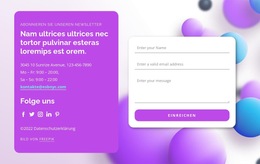
Der Block schafft einen stabilen Inhaltsbereich, den eine umfassendere Website zur Interaktion mit der Zielgruppe nutzen kann. Sein oberes Panel widmet sich der Newsletter-Erfassung: Die Überschrift „Abonnieren Sie unseren Newsletter“, das E-Mail-Eingabefeld und die Aktion „Benachrichtigen Sie mich“ bilden eine klar erkennbare Anmeldegruppe. Das untere Panel erfüllt eine eigenständige, aber verwandte Aufgabe: Es nutzt die Beschriftung „Folgen Sie uns“ und vier Social-Media-Icons, um Links zu Facebook, Twitter, Instagram und einer individuellen Social-Media-Präsenz bereitzustellen. Der Bereich führt somit zwei wiederkehrende Kommunikationsanforderungen zusammen und hält die jeweiligen internen Gruppen dennoch getrennt.
Das monochrome Bürofoto in voller Breite verleiht dem Bereich einen einheitlichen visuellen Rahmen, während die zentrierten, übereinander angeordneten Panels die Struktur bei der Wiederverwendung zwischen anderen Blöcken leicht erkennbar machen. Farbakzente in Weiß, Anthrazit und Rot grenzen die beiden Inhaltsbereiche voneinander ab und verbinden die Akzentfarbe der Aktionsschaltfläche stimmig mit dem roten unteren Band. Diese visuellen Beziehungen tragen dazu bei, den Bereich harmonisch auf ähnliche Kontakt-, Community- oder Newsletter-Zonen im Gesamtprojekt abzustimmen.
Innerhalb eines umfassenderen Website-Vorlagen-Projekts kann dieser Block als verlässlicher Bereich für Newsletter oder Zielgruppenansprache dienen, während andere Seiten und Abschnitte Einführungen, Dienstleistungen, Portfolios, Details oder die Hauptnavigation abdecken. Sein Wert liegt nicht darin, die gesamte Website abzubilden, sondern ein in sich geschlossenes Muster bereitzustellen, dessen inhaltlicher Zweck und visuelle Struktur auch neben anderen wiederverwendbaren Abschnitten stets eindeutig bleiben.
Mit Nicepage anpassen
Wenn Sie Website Template Builder verwenden, können Sie Farben, Schriftarten, Kopf- und Fußzeilen, Layout, Spalten und andere Designelemente sowie Inhalte und Bilder anpassen.
Vorlage offline bearbeiten
2. Erstellen Sie eine neue Seite oder wählen Sie eine vorhandene aus
3. Klicken Sie auf Neuen Block hinzufügen, suchen Sie nach der ID 1293488 und klicken Sie auf die Eingabetaste
Vorlage online bearbeiten
Erstellen Sie fantastische Websites


Kostenloser Nicepage Builder
Schlüsselwörter
Erstellen Sie eine komplette Website mit dieser Vorlage
Website visuell anpassen
Nutzen Sie diese vorgefertigte Website-Vorlage als Ausgangspunkt für Ihr Projekt und passen Sie die Seiten in Nicepage visuell an. Ändern Sie Inhalte, Bilder, Typografie, Navigation, Abschnitte und andere Designelemente, während die Website als ein einziges, bearbeitbares Projekt erhalten bleibt.
Website-Seiten in einem Projekt verwalten
Verwenden Sie das Seiten-Panel, um die Seiten Ihrer Website zu öffnen, hinzuzufügen, zu duplizieren und zu verwalten. Bearbeiten Sie einzelne Seiten, während Navigation und die gesamte Website-Struktur im selben Projekt zugänglich bleiben. So entwickeln Sie einfacher eine komplette Website, anstatt separate Seitendateien zu verwalten.
Website mit passenden Designs erweitern
Wenn Sie zusätzliche Seiten oder Abschnitte benötigen, verwenden Sie Seitendesign-Sets, um Seiten- und Blockdesigns im gleichen visuellen Stil zu finden. Designsets gruppieren zusammengehörige Designs und erleichtern so die Erweiterung der Website mit neuen Inhalten bei gleichzeitig einheitlichem Erscheinungsbild über alle Seiten und Abschnitte hinweg.
Größere, mehrseitige Websites organisieren
Verwenden Sie bei wachsenden Websites Seitenordner, um zusammengehörige Seiten zu organisieren und die Navigation in größeren, mehrseitigen Projekten im Editor zu vereinfachen. Dies ist besonders hilfreich für Websites mit separaten Serviceseiten, Unternehmensinformationen, Kontaktseiten, Landingpages und anderen Inhaltsbereichen.
Dieser Workflow macht die Vorlage zu einer praktischen Grundlage für den Aufbau und die Erweiterung einer kompletten Website, während Seiten, Inhalte und visuelles Design innerhalb eines einzigen Nicepage-Projekts verwaltet werden.

Mehr von Kontakt Formular Blöcken
-
-
EN

-
EN
-
-
EN
-
EN
-
EN
-
EN
-
EN
-
EN
-
-
-
EN
-
EN
-
-
EN
-
-
-
EN
-
EN