Buchen Sie jetzt Website-Vorlage


Ein fokussierter Reservierungsbereich schafft Halt für übergeordnete Website-Abschnitte
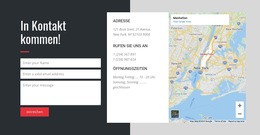
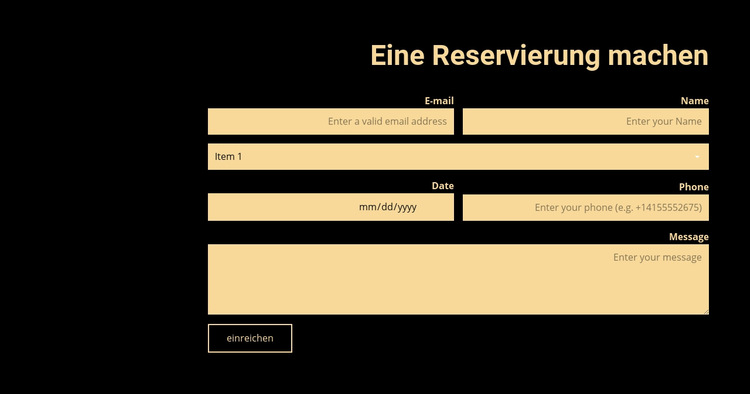
Der Block stellt eine klar abgegrenzte Reservierungsfunktion für ein umfassenderes Website-Template-Projekt bereit. Die Überschrift „Reservierung vornehmen“ kennzeichnet den Inhaltsbereich, während das Formular dieses Anliegen in eine strukturierte Anfrage überführt: Gepaarte Namens- und E-Mail-Felder leiten den Austausch ein, die Telefonnummer ergänzt Kontaktdaten, Auswahl und Datum bestimmen die Reservierung, und das Nachrichtenfeld bietet Raum für weitere Angaben. Das „Absenden“-Bedienelement rundet diese eigenständige inhaltliche Funktion ab.
Da der Aufbau in sich geschlossen ist, lässt er sich überall dort wiederverwenden, wo ein Projekt einen Reservierungs- oder Anfrageabschnitt benötigt, ohne dass ein anderer Block dieselbe Aufgabe übernehmen muss. Ein Projekt aus der Gastronomie oder dem Eventbereich kann erläuternde Inhalte, Angebote oder praktische Hinweise im Umfeld platzieren, während dieser Abschnitt für die Erfassung der Anfrage zuständig bleibt. Die Farbgebung in Schwarz und Blassgelb kann zudem als wiedererkennbares Gestaltungsmuster für wichtige Interaktionsbereiche an anderer Stelle dienen, sofern das Gesamtdesign eine solche Konsistenz vorsieht.
Der Block liefert weder die umliegenden Seiten noch die Gesamtarchitektur des Projekts. Sein Beitrag ist fokussiert und praxisnah: ein optisch markanter Reservierungsbereich mit vertrautem Feldaufbau und direkter Anlaufstelle für Rückmeldungen. Dadurch eignet er sich ideal als wiederverwendbarer Inhaltsbereich im Zusammenspiel mit anderen Blöcken, die Einleitungen, Details, Nachweise oder weiterführende Informationen abdecken.
Mit Nicepage anpassen
Wenn Sie Website Template Builder verwenden, können Sie Farben, Schriftarten, Kopf- und Fußzeilen, Layout, Spalten und andere Designelemente sowie Inhalte und Bilder anpassen.
Vorlage offline bearbeiten
2. Erstellen Sie eine neue Seite oder wählen Sie eine vorhandene aus
3. Klicken Sie auf Neuen Block hinzufügen, suchen Sie nach der ID 95534 und klicken Sie auf die Eingabetaste
Vorlage online bearbeiten
Erstellen Sie fantastische Websites


Kostenloser Nicepage Builder
Schlüsselwörter
Erstellen Sie eine komplette Website mit dieser Vorlage
Website visuell anpassen
Nutzen Sie diese vorgefertigte Website-Vorlage als Ausgangspunkt für Ihr Projekt und passen Sie die Seiten in Nicepage visuell an. Ändern Sie Inhalte, Bilder, Typografie, Navigation, Abschnitte und andere Designelemente, während die Website als ein einziges, bearbeitbares Projekt erhalten bleibt.
Website-Seiten in einem Projekt verwalten
Verwenden Sie das Seiten-Panel, um die Seiten Ihrer Website zu öffnen, hinzuzufügen, zu duplizieren und zu verwalten. Bearbeiten Sie einzelne Seiten, während Navigation und die gesamte Website-Struktur im selben Projekt zugänglich bleiben. So entwickeln Sie einfacher eine komplette Website, anstatt separate Seitendateien zu verwalten.
Website mit passenden Designs erweitern
Wenn Sie zusätzliche Seiten oder Abschnitte benötigen, verwenden Sie Seitendesign-Sets, um Seiten- und Blockdesigns im gleichen visuellen Stil zu finden. Designsets gruppieren zusammengehörige Designs und erleichtern so die Erweiterung der Website mit neuen Inhalten bei gleichzeitig einheitlichem Erscheinungsbild über alle Seiten und Abschnitte hinweg.
Größere, mehrseitige Websites organisieren
Verwenden Sie bei wachsenden Websites Seitenordner, um zusammengehörige Seiten zu organisieren und die Navigation in größeren, mehrseitigen Projekten im Editor zu vereinfachen. Dies ist besonders hilfreich für Websites mit separaten Serviceseiten, Unternehmensinformationen, Kontaktseiten, Landingpages und anderen Inhaltsbereichen.
Dieser Workflow macht die Vorlage zu einer praktischen Grundlage für den Aufbau und die Erweiterung einer kompletten Website, während Seiten, Inhalte und visuelles Design innerhalb eines einzigen Nicepage-Projekts verwaltet werden.