Telefonmodell Website design


Blassblaue und monochrome Flächen schaffen eine unverwechselbare visuelle Sprache
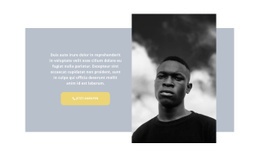
Der visuelle Charakter des Abschnitts entsteht durch den gezielten Kontrast zwischen seinen beiden gleich großen Hälften. Blassblau umgibt das zentrierte Telefonmodell und die fette, kleingeschriebene Überschrift „modell“ und schafft so ein helles Präsentationsfeld für das Gerät. Auf der rechten Seite sorgt ein dunkles Architekturbild für Tiefe hinter einem zentrierten weißen Absatz. Die Beziehung zwischen diesen Elementen verleiht dem Block eine ausgewogene Balance: eine klare, produktorientierte Fläche neben einer atmosphärischeren Kontextfläche.
Innerhalb eines umfassenderen Website-Designs können diese Entscheidungen als visuelle Anhaltspunkte für Abschnitte dienen, die sich mit mobilen Produkten, Benutzeroberflächen oder digitalen Erlebnissen befassen. Das Gerätebild kann die objektbezogene Seite der visuellen Sprache begründen, während das monochrome Bild und die weiße Typografie in verwandten Inhaltsbereichen gezielt wieder aufgegriffen werden können. Der Block legt keine globalen Farben, Schriften oder Bildwelten für eine gesamte Website fest, bietet jedoch konkrete Elemente, die ein übergeordnetes Design-System koordinieren kann. Da der Inhalt auf eine Überschrift, ein Telefonbild und einen Absatz beschränkt bleibt, wird die visuelle Identität im Wesentlichen durch Flächenfarbe, Bildbearbeitung, Typografie, Ausrichtung und Kontrast getragen und nicht durch ein komplexes Komponentensystem.
Mit Nicepage anpassen
Wenn Sie Website Design Builder verwenden, können Sie Farben, Schriftarten, Kopf- und Fußzeilen, Layout, Spalten und andere Designelemente sowie Inhalte und Bilder anpassen.
Vorlage offline bearbeiten
2. Erstellen Sie eine neue Seite oder wählen Sie eine vorhandene aus
3. Klicken Sie auf Neuen Block hinzufügen, suchen Sie nach der ID 901461 und klicken Sie auf die Eingabetaste
Vorlage online bearbeiten
Erstellen Sie fantastische Websites


Kostenloser Nicepage Builder
Schlüsselwörter
Einheitliches Design für die gesamte Website
Visuellen Stil für die gesamte Website definieren
Legen Sie mit den Theme-Einstellungen die visuelle Grundlage Ihrer Website für alle Seiten und Bereiche fest. Definieren Sie globale Farben, Schriftarten und Typografie, damit die gesamte Website ein einheitliches Design verfolgt, anstatt jede Seite einzeln zu gestalten.
Farben und Typografie abstimmen
Wählen Sie ein Farbschema und eine Schriftart, die zum Charakter Ihrer Website passen, und optimieren Sie anschließend Überschriften (H1–H6), Fließtext, Links, Schaltflächen, Zitate, Listen und andere Typografiestile. Die konsequente Verwendung dieser Einstellungen trägt zu einer klaren visuellen Hierarchie bei und sorgt dafür, dass wiederkehrende Designelemente auf der gesamten Website wiedererkennbar sind.
Bewegung und Interaktion hinzufügen
Verwenden Sie Animationseffekte, um Ihre Website dynamischer und interaktiver zu gestalten. Elemente und Container können Effekte wie „Beim Anzeigen ausführen“, „Animation beim Überfahren mit der Maus“ und „Animation beim Scrollen synchronisieren“ nutzen, um Inhalte einzublenden, während Besucher durch die Website navigieren oder auf Nutzerinteraktionen reagieren. Animationsvoreinstellungen bieten vorgefertigte Effekte, die an den visuellen Stil der Website angepasst werden können.
Visuelle Konsistenz der Website gewährleisten
Wenden Sie dieselbe Designrichtung auf gemeinsam genutzte Website-Elemente wie Header, Menü und Footer an. Das Theme-Einstellungsfeld bündelt die gängigen, seitenweiten Styling-Steuerelemente und erleichtert so die Beibehaltung eines einheitlichen Erscheinungsbilds, auch wenn die Website auf mehrere Seiten erweitert wird.
Dieser Workflow macht die Vorlage zu einem idealen Ausgangspunkt für die Erstellung einer Website mit konsistenter visueller Identität, abgestimmten Farben und Typografie, einheitlichen Designregeln und interaktiven Effekten auf allen Seiten.