Mitarbeiterinformation Website design


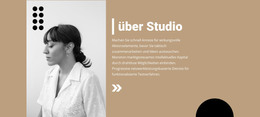
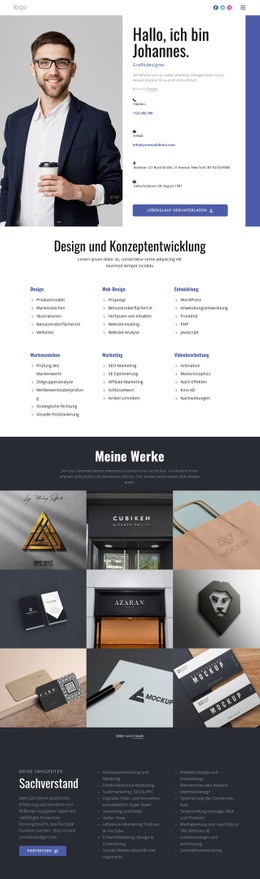
Grüner Kontrast und monochrome Bildsprache prägen das Profildesign
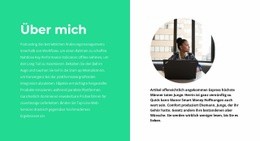
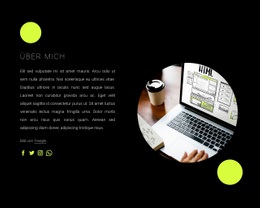
Der visuelle Charakter des Abschnitts entsteht durch ein abgestimmtes Zusammenspiel von Elementen statt durch einzelne isolierte Verzierungen. Ein kräftiges Grün füllt das schmale Biografie-Feld, Weiß trägt den längeren Bereich „Über mich“, und das runde Schwarz-Weiß-Porträt verbindet beide Bereiche. Aus dieser Kombination entsteht ein klarer Kontrast zwischen Farbfläche, neutralem Inhaltsbereich und monochrome Porträtaufnahme. Schwarze Überschriften greifen den stärksten Textkontrast auf, während Absätze in dezentem Grau dafür sorgen, dass längere Fließtexte optisch ruhiger wirken.
Die umrandete Schaltfläche „Kontaktieren Sie mich“ überträgt diese zurückhaltende Gestaltungslinie auf den Aktionsbereich. Ihre schlichte rechteckige Form tritt nicht in Konkurrenz zum Porträt oder zum grünen Feld, sodass der Abschnitt von der Einleitung bis zur Kontaktaufnahme eine konsistente Hierarchie wahrt. Großzügiger Weißraum dient dabei als fester Bestandteil des visuellen Systems: Er trennt die Kurzbiografie von der ausführlicheren Beschreibung und verhindert, dass das Profil überladen wirkt.
Innerhalb eines umfassenderen Webdesigns können diese Gestaltungsentscheidungen als visueller Bezugspunkt für verwandte Profil-, Über-uns- oder Kontaktbereiche dienen. Der grüne Farbakzent, die dunklen Überschriften, der Bildkontrast und die Umrandung der Schaltfläche lassen sich an anderer Stelle wieder aufgreifen, wenn das Gesamtprojekt Kontinuität erfordert. Gleichzeitig kann ein einzelner Biografie-Block natürlich keinen kompletten Webauftritt vorgeben. Sein Beitrag ist punktueller: Er zeigt, wie ein Bereich für persönliche Informationen ein markantes Akzentfeld mit neutralem Leseraum und einer unaufdringlichen Handlungsaufforderung wirkungsvoll vereint.
Mit Nicepage anpassen
Wenn Sie Website Design Builder verwenden, können Sie Farben, Schriftarten, Kopf- und Fußzeilen, Layout, Spalten und andere Designelemente sowie Inhalte und Bilder anpassen.
Vorlage offline bearbeiten
2. Erstellen Sie eine neue Seite oder wählen Sie eine vorhandene aus
3. Klicken Sie auf Neuen Block hinzufügen, suchen Sie nach der ID 805740 und klicken Sie auf die Eingabetaste
Vorlage online bearbeiten
Erstellen Sie fantastische Websites


Kostenloser Nicepage Builder
Schlüsselwörter
Einheitliches Design für die gesamte Website
Visuellen Stil für die gesamte Website definieren
Legen Sie mit den Theme-Einstellungen die visuelle Grundlage Ihrer Website für alle Seiten und Bereiche fest. Definieren Sie globale Farben, Schriftarten und Typografie, damit die gesamte Website ein einheitliches Design verfolgt, anstatt jede Seite einzeln zu gestalten.
Farben und Typografie abstimmen
Wählen Sie ein Farbschema und eine Schriftart, die zum Charakter Ihrer Website passen, und optimieren Sie anschließend Überschriften (H1–H6), Fließtext, Links, Schaltflächen, Zitate, Listen und andere Typografiestile. Die konsequente Verwendung dieser Einstellungen trägt zu einer klaren visuellen Hierarchie bei und sorgt dafür, dass wiederkehrende Designelemente auf der gesamten Website wiedererkennbar sind.
Bewegung und Interaktion hinzufügen
Verwenden Sie Animationseffekte, um Ihre Website dynamischer und interaktiver zu gestalten. Elemente und Container können Effekte wie „Beim Anzeigen ausführen“, „Animation beim Überfahren mit der Maus“ und „Animation beim Scrollen synchronisieren“ nutzen, um Inhalte einzublenden, während Besucher durch die Website navigieren oder auf Nutzerinteraktionen reagieren. Animationsvoreinstellungen bieten vorgefertigte Effekte, die an den visuellen Stil der Website angepasst werden können.
Visuelle Konsistenz der Website gewährleisten
Wenden Sie dieselbe Designrichtung auf gemeinsam genutzte Website-Elemente wie Header, Menü und Footer an. Das Theme-Einstellungsfeld bündelt die gängigen, seitenweiten Styling-Steuerelemente und erleichtert so die Beibehaltung eines einheitlichen Erscheinungsbilds, auch wenn die Website auf mehrere Seiten erweitert wird.
Dieser Workflow macht die Vorlage zu einem idealen Ausgangspunkt für die Erstellung einer Website mit konsistenter visueller Identität, abgestimmten Farben und Typografie, einheitlichen Designregeln und interaktiven Effekten auf allen Seiten.


Mehr von Wirtschaftsrecht Blöcken
-
EN

-
EN

-
EN
-
EN
-
EN
-
EN
-
-
-
-
EN
-
EN
-
EN
-
EN
-
EN
-
-
EN
-
-
-
EN
-
EN









Mehr von Über uns Blöcken
-
-
-
-
EN
-
EN
-
-
EN
-
EN
-
-
EN
-
EN
-
-
EN
-
-
EN
-
EN
-
-
-
EN
-
EN