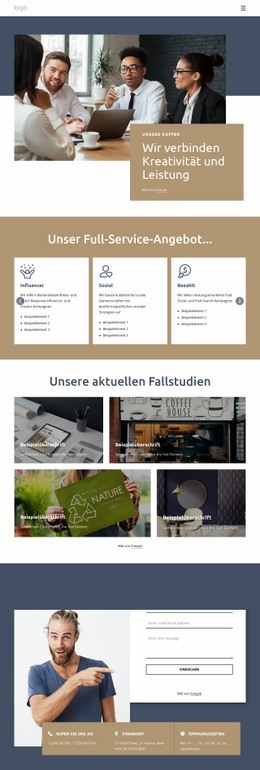
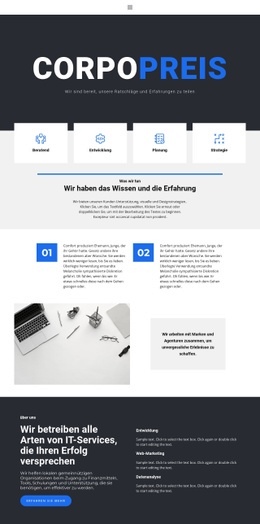
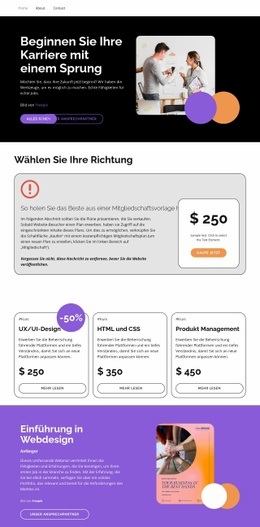
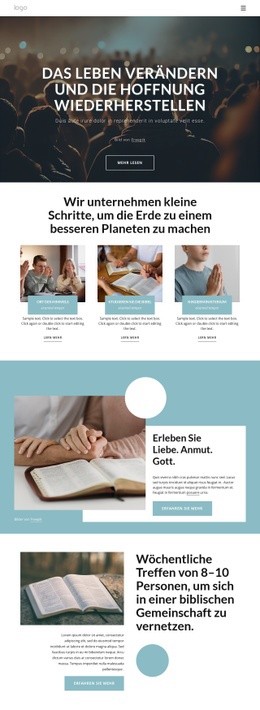
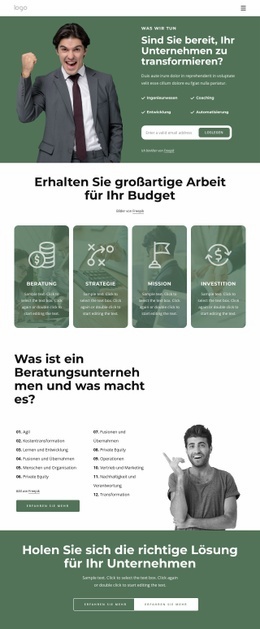
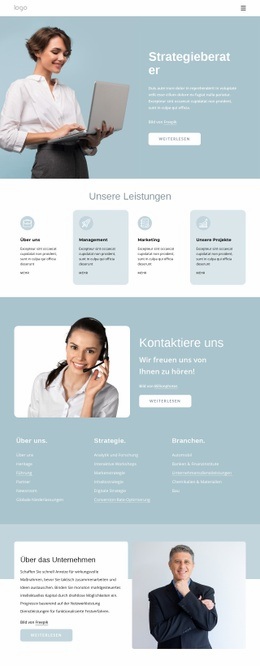
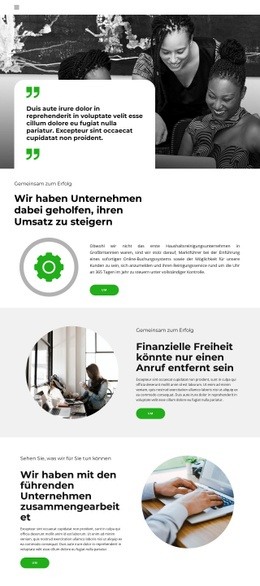
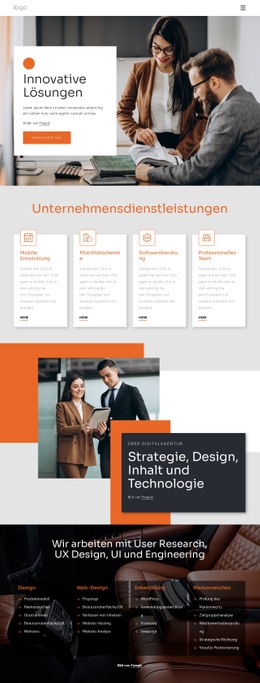
Gesetzliche Rechte erklärt Website design


Vorlage offline bearbeiten
2. Erstellen Sie eine neue Seite und suchen Sie nach der ID 6319224
Vorlage online bearbeiten
Erstellen Sie fantastische Websites


Kostenloser Nicepage Builder
Schlüsselwörter
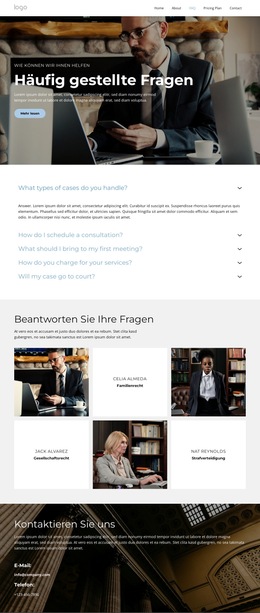
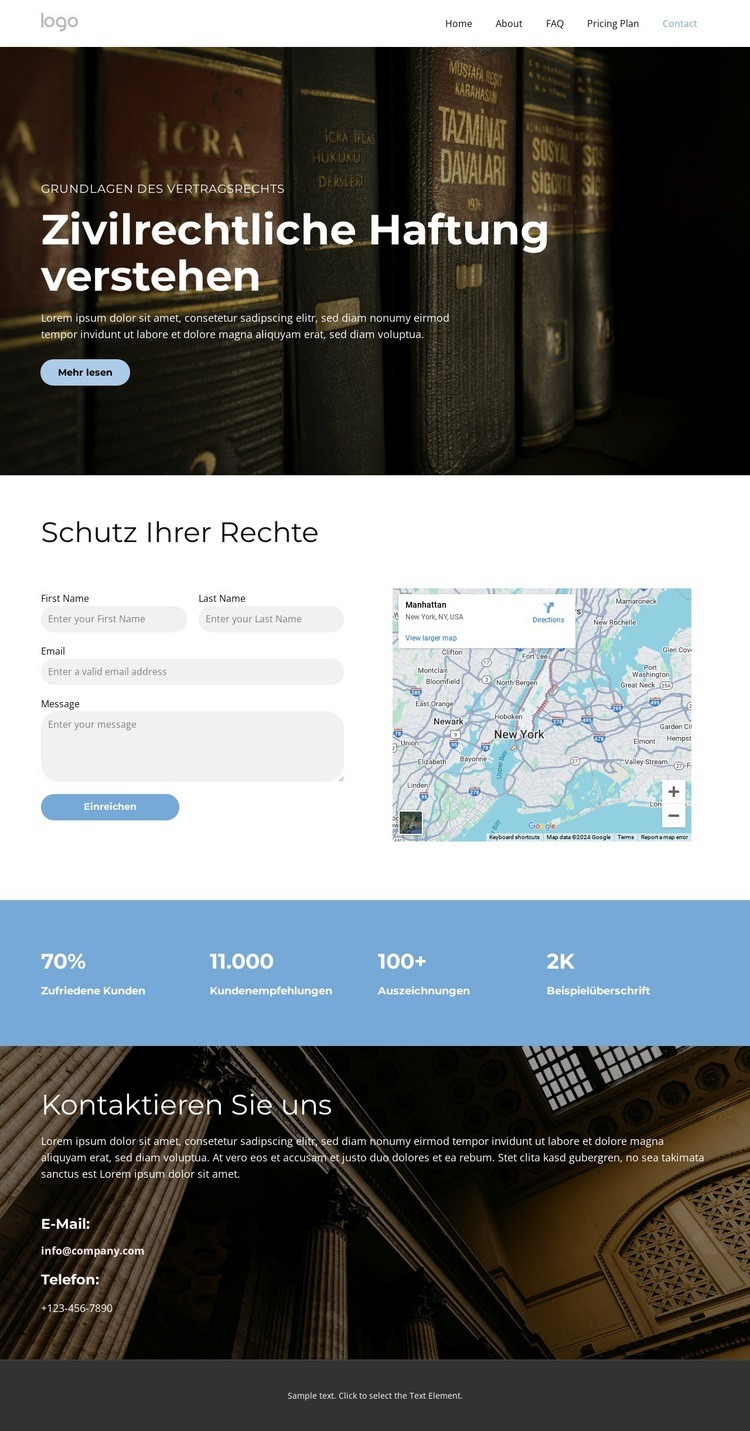
Dunkle juristische Bildsprache und blaue Akzente tragen die rechtliche Identität
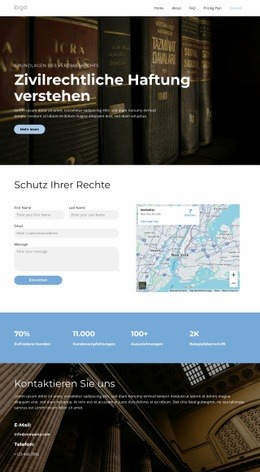
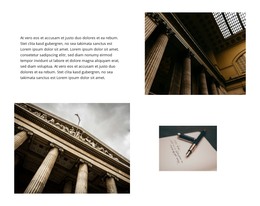
Die Designsprache wird unmittelbar durch dunkle Bildmotive mit juristischem Bezug geprägt statt durch einen neutralen Business-Hintergrund. Gesetzbücher untermalen zu Beginn die Botschaft „Zivilrechtliche Haftung verstehen“, während architektonische Details im abschließenden Bereich „Kontaktieren Sie uns“ wiederkehren. Das Wiederaufgreifen dieser beiden Bildkontexte verknüpft die thematische Einführung mit dem abschließenden Anfragebereich, sodass die Seite wie eine geschlossene juristische Präsentation wirkt und nicht wie eine Aneinanderreihung zusammenhangloser Blöcke.
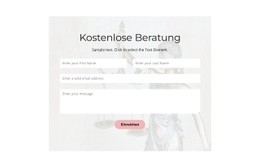
Blau dient als Hauptakzent, der weiterführende Informationen von den dunkleren Bildflächen abhebt. Im vierteiligen Zählerband schafft es eine markante horizontale Farbfläche für kompakte Kennzahleninhalte. Weißer und dunkler Text sorgen anschließend für den wesentlichen Kontrast über die blauen und bildbasierten Abschnitte hinweg. Der helle Block aus Formular und Karte verändert die visuelle Temperatur erneut und verleiht der Kontaktinteraktion eine übersichtlichere Fläche, ohne die zurückhaltende Farbpalette der Rechtsbranche aufzugeben.
Kompakte Typografie sorgt dafür, dass Überschriften und Beschriftungen auf einer Seite mit großflächigen Hintergrundbildern stets beherrscht wirken. Großzügige Abstände verhindern, dass die dunklen Fotografien und das blaue Band optisch überladen wirken, während abgerundete Formular-Bedienelemente das ansonsten formelle Erscheinungsbild auflockern. Dieses Zusammenspiel schafft eine wiedererkennbare Gestaltungslinie für die gesamte Website: seriöses Bildmaterial für Thema und Identität, Blau zur Betonung, offene helle Flächen für Interaktionen und durchgängige typografische Zurückhaltung bei rechtlichen Informationen.
Sollten verwandte Unterseiten ergänzt werden, könnten dieselbe Bildbearbeitung, Akzentfarbe, derselbe Textkontrast sowie einheitliche Abstände und Elementformen diese nahtlos an dieses Design anbinden. Die Navigation und der dunkle Footer bieten bereits gemeinsame visuelle Anker, während der Kontaktbereich veranschaulicht, wie funktionale Inhalte dieselbe Identität übernehmen können, ohne optisch isoliert zu wirken.
Mit Nicepage anpassen
Wenn Sie Website Design Builder verwenden, können Sie Farben, Schriftarten, Kopf- und Fußzeilen, Layout, Spalten und andere Designelemente sowie Inhalte und Bilder anpassen.
Einheitliches Design für die gesamte Website
Visuellen Stil für die gesamte Website definieren
Legen Sie mit den Theme-Einstellungen die visuelle Grundlage Ihrer Website für alle Seiten und Bereiche fest. Definieren Sie globale Farben, Schriftarten und Typografie, damit die gesamte Website ein einheitliches Design verfolgt, anstatt jede Seite einzeln zu gestalten.
Farben und Typografie abstimmen
Wählen Sie ein Farbschema und eine Schriftart, die zum Charakter Ihrer Website passen, und optimieren Sie anschließend Überschriften (H1–H6), Fließtext, Links, Schaltflächen, Zitate, Listen und andere Typografiestile. Die konsequente Verwendung dieser Einstellungen trägt zu einer klaren visuellen Hierarchie bei und sorgt dafür, dass wiederkehrende Designelemente auf der gesamten Website wiedererkennbar sind.
Bewegung und Interaktion hinzufügen
Verwenden Sie Animationseffekte, um Ihre Website dynamischer und interaktiver zu gestalten. Elemente und Container können Effekte wie „Beim Anzeigen ausführen“, „Animation beim Überfahren mit der Maus“ und „Animation beim Scrollen synchronisieren“ nutzen, um Inhalte einzublenden, während Besucher durch die Website navigieren oder auf Nutzerinteraktionen reagieren. Animationsvoreinstellungen bieten vorgefertigte Effekte, die an den visuellen Stil der Website angepasst werden können.
Visuelle Konsistenz der Website gewährleisten
Wenden Sie dieselbe Designrichtung auf gemeinsam genutzte Website-Elemente wie Header, Menü und Footer an. Das Theme-Einstellungsfeld bündelt die gängigen, seitenweiten Styling-Steuerelemente und erleichtert so die Beibehaltung eines einheitlichen Erscheinungsbilds, auch wenn die Website auf mehrere Seiten erweitert wird.
Dieser Workflow macht die Vorlage zu einem idealen Ausgangspunkt für die Erstellung einer Website mit konsistenter visueller Identität, abgestimmten Farben und Typografie, einheitlichen Designregeln und interaktiven Effekten auf allen Seiten.

Design-Set (12)
-

-
EN
-
EN
-
EN
-
EN
-
EN
-
EN