Wachstum Diagramm Website design


Vorlage offline bearbeiten
2. Erstellen Sie eine neue Seite und suchen Sie nach der ID 5605250
Vorlage online bearbeiten
Erstellen Sie fantastische Websites


Kostenloser Nicepage Builder
Schlüsselwörter
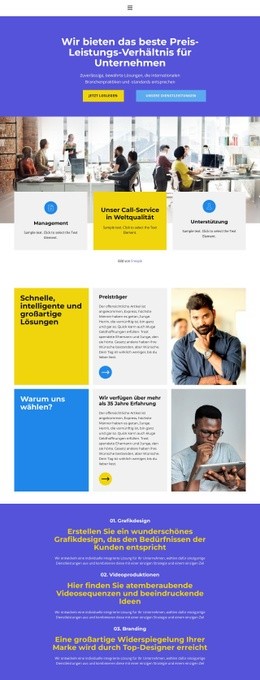
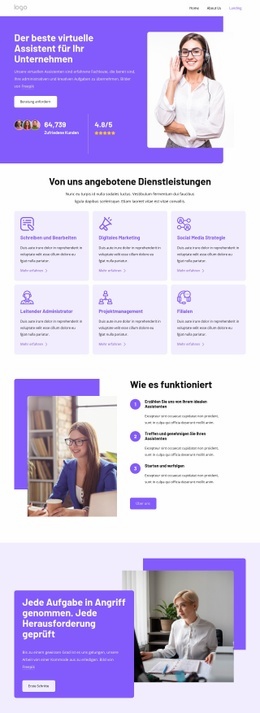
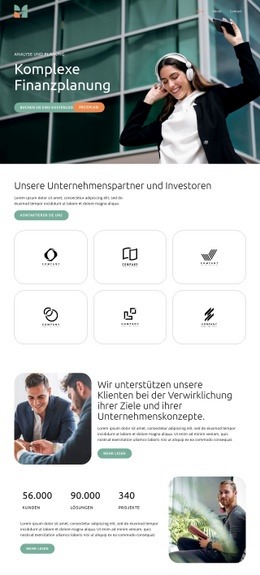
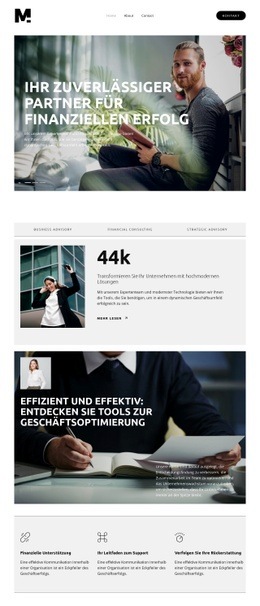
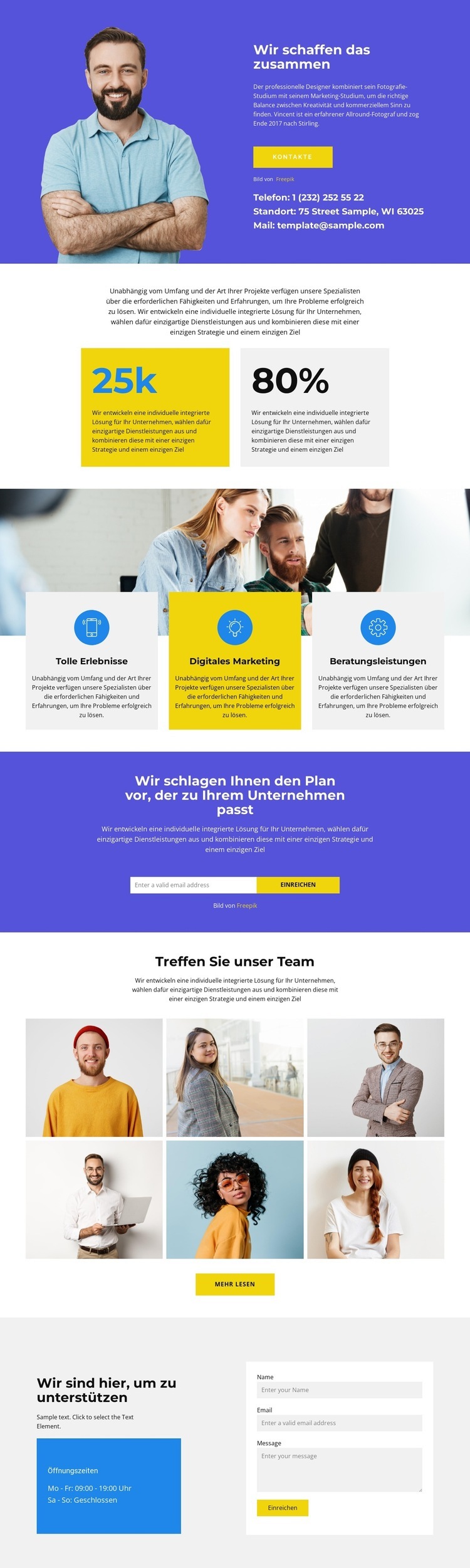
Violetter Kontrast und professionelle Porträts prägen eine markante Identität
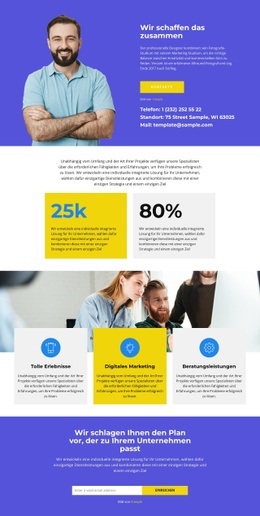
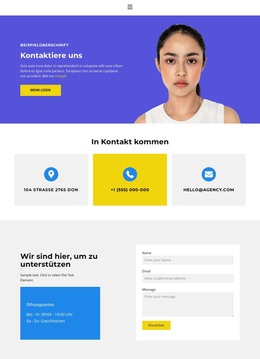
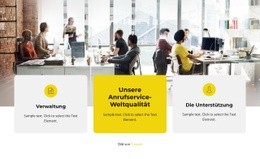
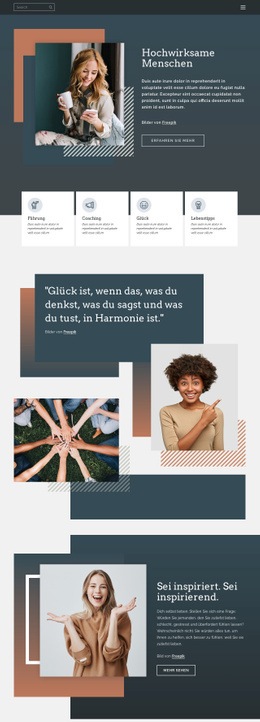
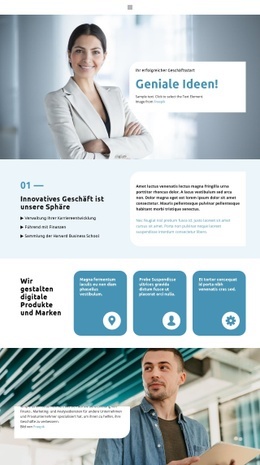
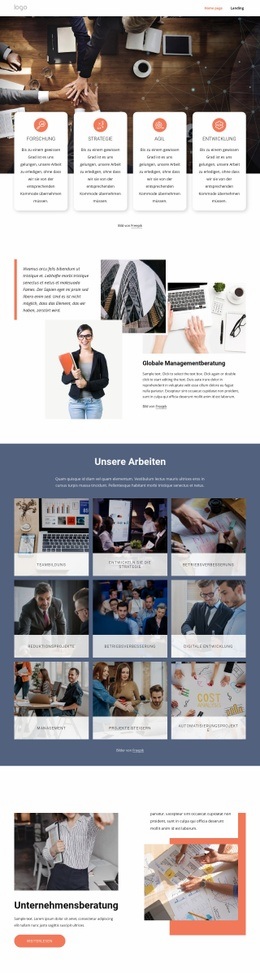
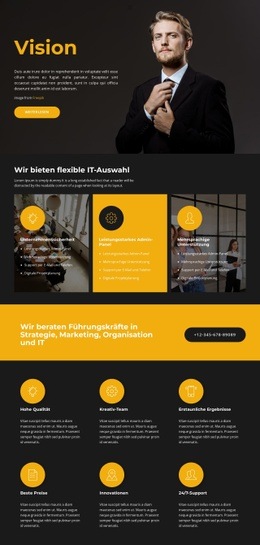
Die visuelle Identität nimmt ihren Anfang im violetten Split-Hero-Bereich, wo weißer Text und ein professionelles Porträt einen direkten Kontrast zwischen Markenfarbe und Menschlichkeit erzeugen. Dieses Zusammenspiel verleiht der Seite eine geschäftliche Note, ohne dass die Fotografie mit der Hauptüberschrift konkurriert. Gelbe und blaue Akzentkarten erweitern die Farbpalette in den Bereichen für Kennzahlen, Services und Support, während weiße sowie hellgraue Flächen für optische Ruhe zwischen intensiveren Blöcken sorgen.
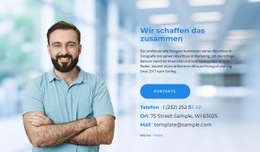
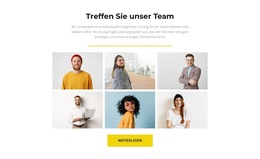
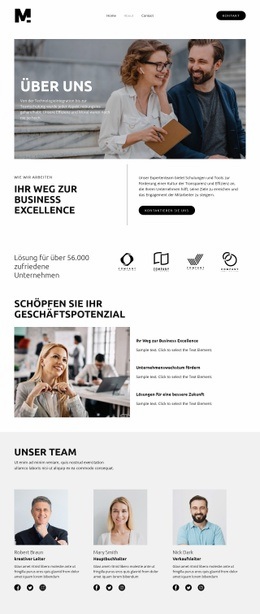
Die Typografie unterstreicht diesen Ansatz. Große serifenlose Überschriften verdeutlichen den Zweck jedes Hauptbereichs – von „Gemeinsam schaffen wir das“ über „Unser Team kennenlernen“ bis hin zu „Wir sind für Sie da“. Der Begleittext bleibt kompakt, sodass die Farbfelder und Fotografien den visuellen Schwerpunkt tragen. Die Porträtgalerie mit sechs Bildern greift das Motiv der personenzentrierten Gestaltung erneut auf und schlägt eine Brücke vom Porträt der Einleitung zur späteren Teampräsentation auf der Seite.
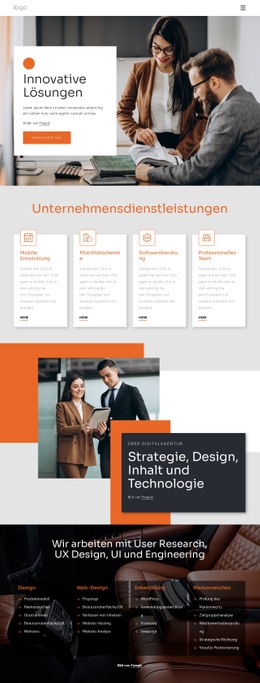
Zusammen bilden Palette, Bildsprache, Kartenformen und Weißräume eine unverwechselbare Gestaltungslinie, die sich auf weiterführende Seiten übertragen lässt. Service-Inhalte können den Stil der farbigen Karten beibehalten, während Formulare durch violette Hintergründe oder weiße Flächen mit derselben Identität verknüpft bleiben. Das Design definiert sich somit nicht allein über einen prägnanten Einstiegsbereich, sondern über das wiederkehrende Wechselspiel aus lebendigen Akzenten, neutralen Flächen und professioneller Fotografie.
Mit Nicepage anpassen
Wenn Sie Website Design Builder verwenden, können Sie Farben, Schriftarten, Kopf- und Fußzeilen, Layout, Spalten und andere Designelemente sowie Inhalte und Bilder anpassen.
Einheitliches Design für die gesamte Website
Visuellen Stil für die gesamte Website definieren
Legen Sie mit den Theme-Einstellungen die visuelle Grundlage Ihrer Website für alle Seiten und Bereiche fest. Definieren Sie globale Farben, Schriftarten und Typografie, damit die gesamte Website ein einheitliches Design verfolgt, anstatt jede Seite einzeln zu gestalten.
Farben und Typografie abstimmen
Wählen Sie ein Farbschema und eine Schriftart, die zum Charakter Ihrer Website passen, und optimieren Sie anschließend Überschriften (H1–H6), Fließtext, Links, Schaltflächen, Zitate, Listen und andere Typografiestile. Die konsequente Verwendung dieser Einstellungen trägt zu einer klaren visuellen Hierarchie bei und sorgt dafür, dass wiederkehrende Designelemente auf der gesamten Website wiedererkennbar sind.
Bewegung und Interaktion hinzufügen
Verwenden Sie Animationseffekte, um Ihre Website dynamischer und interaktiver zu gestalten. Elemente und Container können Effekte wie „Beim Anzeigen ausführen“, „Animation beim Überfahren mit der Maus“ und „Animation beim Scrollen synchronisieren“ nutzen, um Inhalte einzublenden, während Besucher durch die Website navigieren oder auf Nutzerinteraktionen reagieren. Animationsvoreinstellungen bieten vorgefertigte Effekte, die an den visuellen Stil der Website angepasst werden können.
Visuelle Konsistenz der Website gewährleisten
Wenden Sie dieselbe Designrichtung auf gemeinsam genutzte Website-Elemente wie Header, Menü und Footer an. Das Theme-Einstellungsfeld bündelt die gängigen, seitenweiten Styling-Steuerelemente und erleichtert so die Beibehaltung eines einheitlichen Erscheinungsbilds, auch wenn die Website auf mehrere Seiten erweitert wird.
Dieser Workflow macht die Vorlage zu einem idealen Ausgangspunkt für die Erstellung einer Website mit konsistenter visueller Identität, abgestimmten Farben und Typografie, einheitlichen Designregeln und interaktiven Effekten auf allen Seiten.

Design-Set (14)
-
EN

-
EN
-
EN
-
-
EN
-
EN
-
EN
-
EN
-
EN
-
EN
-
EN