Studentisches Bildungszentrum Website design



Vorlage offline bearbeiten
2. Erstellen Sie eine neue Seite und suchen Sie nach der ID 1278233
Vorlage online bearbeiten
Erstellen Sie fantastische Websites


Kostenloser Nicepage Builder
Schlüsselwörter
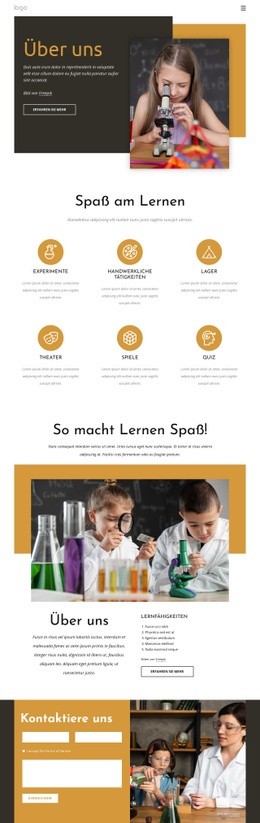
Gelbe Akzente, anthrazitfarbene Kontraste und runde Porträts prägen die Identität
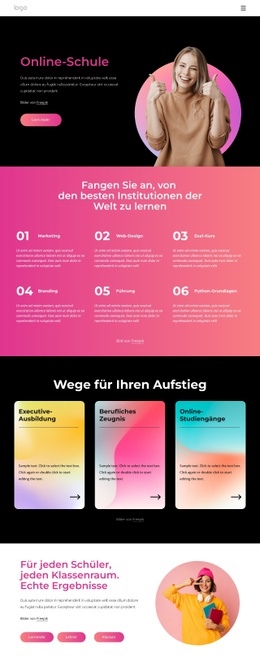
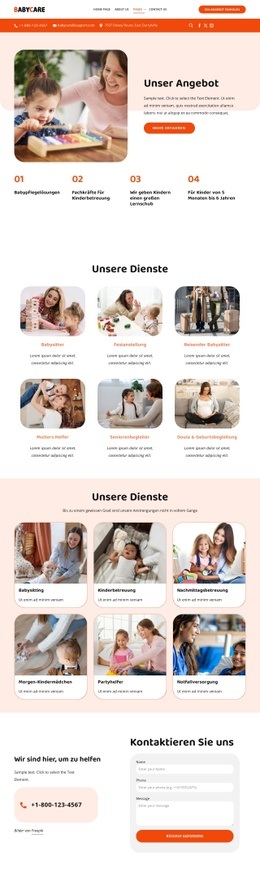
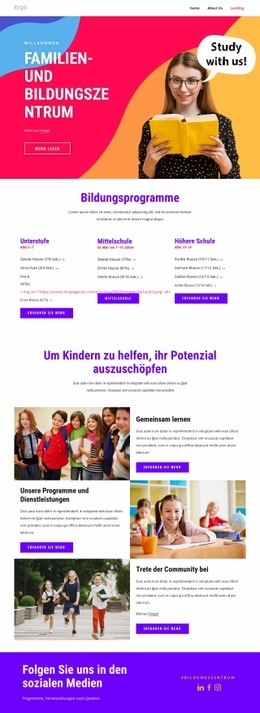
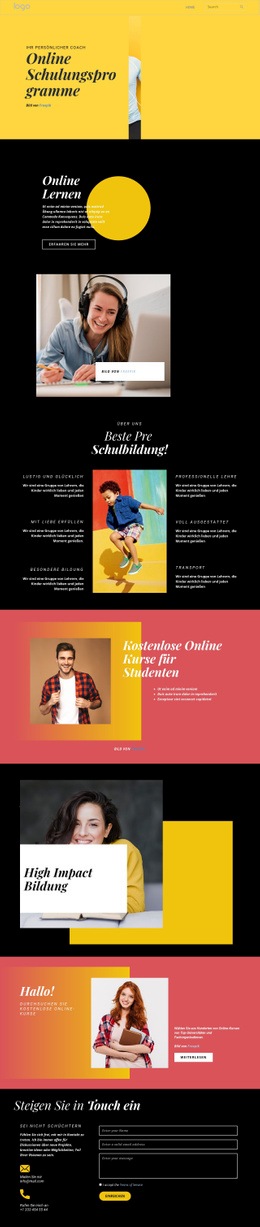
Die visuelle Sprache setzt auf eine Farbpalette aus leuchtendem Gelb, Weiß und Anthrazit, die dem Bildungsthema einen dynamischen, aber strukturierten Charakter verleiht. Gelb dient als Akzentfarbe im Leitbildbereich und für ergänzende Details, während weiße Flächen dafür sorgen, dass Über-uns-Inhalte, Vorteilskarten, Englischthemen und Kurslisten übersichtlich voneinander getrennt bleiben. Anthrazit kommt in der Navigation und der Fußzeile zum Einsatz und setzt am Anfang sowie am Ende der Seite klare visuelle Schwerpunkte.
Fotografien stärken das Erscheinungsbild in unterschiedlichen inhaltlichen Rollen. Ein seitenbreites Bild trägt die Botschaft im Hero-Bereich, ein Bibliotheksfoto untermalt die Einleitung im Über-uns-Bereich, und weitere Motive ergänzen den Leitbild- und Kontaktbereich. Die auf Menschen ausgerichteten Abschnitte nutzen kreisrunde Porträts bei der Vorstellung des Teams und der Erfahrungsberichte. So entsteht eine einheitliche, persönliche Gestaltung, statt Fotos nur als zusammenhanglose Dekoration einzusetzen. Wiederkehrende Kartenlayouts verbinden zudem Vorteile, Lernthemen und Kurskategorien in einem durchgängigen Gesamtsystem.
Die Typografie rundet das Konzept ab. Markante serifenlose Überschriften wie „Entwickle Geist und Fähigkeiten“ und „Lerne unser Team kennen“ setzen klare Akzente, während kürzere Beschriftungen und vertikal angeordnete Kursbezeichnungen das schnelle Überfliegen erleichtern. Im Zusammenspiel schaffen Farbkontraste, Bildplatzierungen, abgerundete Porträts und kompakte Inhaltsmodule eine seitenübergreifende Designidentität, die sich problemlos auf verwandte Bildungsseiten übertragen lässt, ohne von einem einzelnen Abschnitt abhängig zu sein.
Mit Nicepage anpassen
Wenn Sie Website Design Builder verwenden, können Sie Farben, Schriftarten, Kopf- und Fußzeilen, Layout, Spalten und andere Designelemente sowie Inhalte und Bilder anpassen.
Einheitliches Design für die gesamte Website
Visuellen Stil für die gesamte Website definieren
Legen Sie mit den Theme-Einstellungen die visuelle Grundlage Ihrer Website für alle Seiten und Bereiche fest. Definieren Sie globale Farben, Schriftarten und Typografie, damit die gesamte Website ein einheitliches Design verfolgt, anstatt jede Seite einzeln zu gestalten.
Farben und Typografie abstimmen
Wählen Sie ein Farbschema und eine Schriftart, die zum Charakter Ihrer Website passen, und optimieren Sie anschließend Überschriften (H1–H6), Fließtext, Links, Schaltflächen, Zitate, Listen und andere Typografiestile. Die konsequente Verwendung dieser Einstellungen trägt zu einer klaren visuellen Hierarchie bei und sorgt dafür, dass wiederkehrende Designelemente auf der gesamten Website wiedererkennbar sind.
Bewegung und Interaktion hinzufügen
Verwenden Sie Animationseffekte, um Ihre Website dynamischer und interaktiver zu gestalten. Elemente und Container können Effekte wie „Beim Anzeigen ausführen“, „Animation beim Überfahren mit der Maus“ und „Animation beim Scrollen synchronisieren“ nutzen, um Inhalte einzublenden, während Besucher durch die Website navigieren oder auf Nutzerinteraktionen reagieren. Animationsvoreinstellungen bieten vorgefertigte Effekte, die an den visuellen Stil der Website angepasst werden können.
Visuelle Konsistenz der Website gewährleisten
Wenden Sie dieselbe Designrichtung auf gemeinsam genutzte Website-Elemente wie Header, Menü und Footer an. Das Theme-Einstellungsfeld bündelt die gängigen, seitenweiten Styling-Steuerelemente und erleichtert so die Beibehaltung eines einheitlichen Erscheinungsbilds, auch wenn die Website auf mehrere Seiten erweitert wird.
Dieser Workflow macht die Vorlage zu einem idealen Ausgangspunkt für die Erstellung einer Website mit konsistenter visueller Identität, abgestimmten Farben und Typografie, einheitlichen Designregeln und interaktiven Effekten auf allen Seiten.