Online-Finanzkurse Website design



Vorlage offline bearbeiten
2. Erstellen Sie eine neue Seite und suchen Sie nach der ID 74339
Vorlage online bearbeiten
Erstellen Sie fantastische Websites


Kostenloser Nicepage Builder
Schlüsselwörter
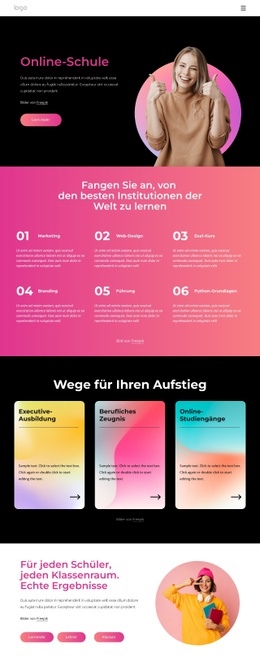
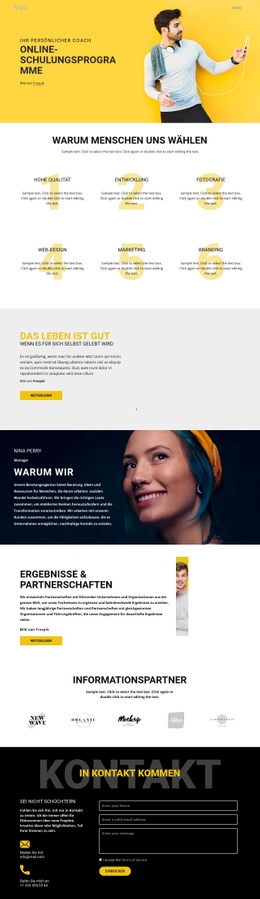
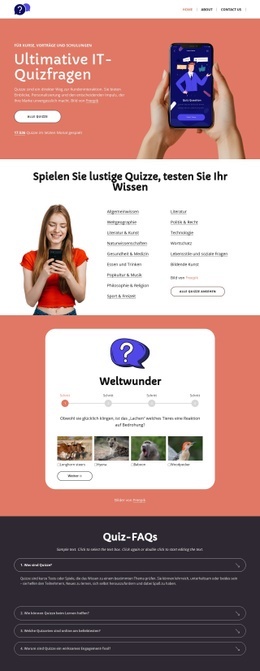
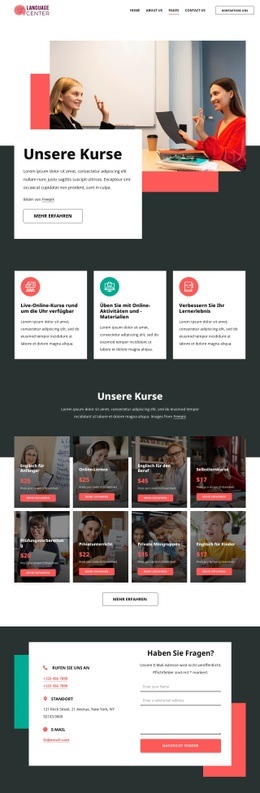
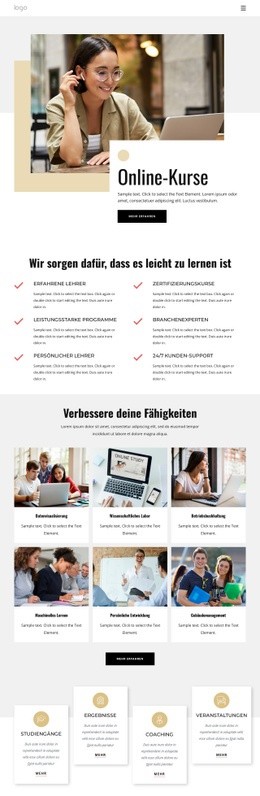
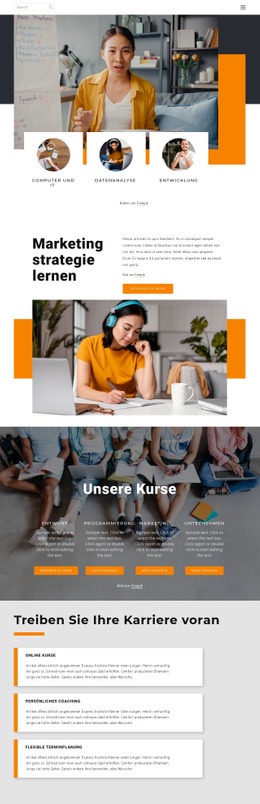
Orangefarbene Kontraste und redaktionelle Fotografie prägen die Lernidentität
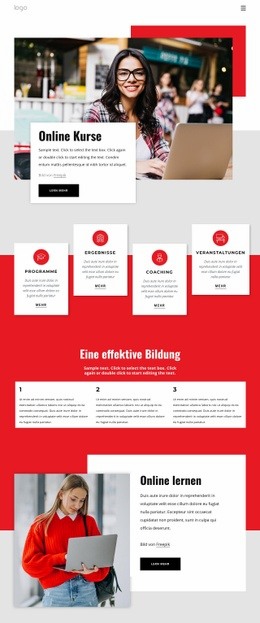
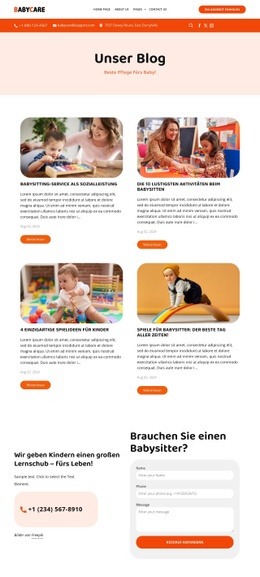
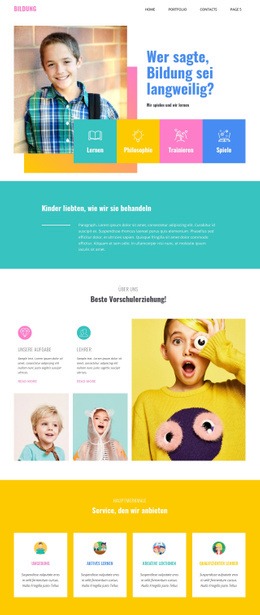
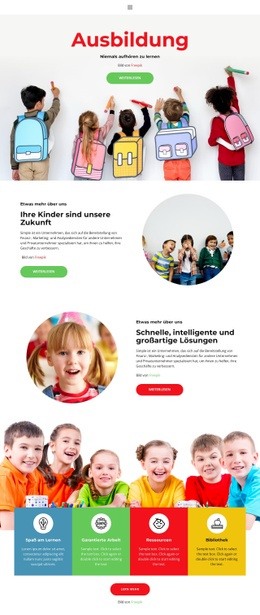
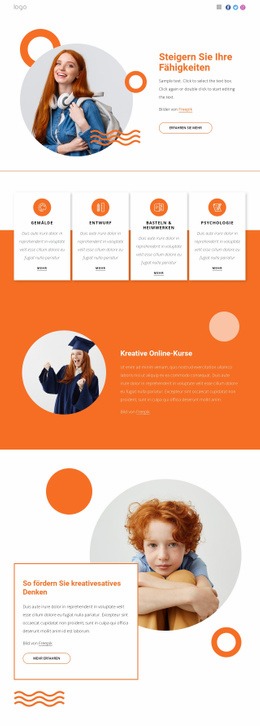
Die visuelle Identität beginnt beim Kontrast. Leuchtend orangefarbene Akzente lenken den Blick auf wichtige Labels, Trennlinien und Aktionen vor weißen und hellgrauen Inhaltsbereichen, während anthrazitfarbener Fließtext und der dunkle Footer ein solides Gegengewicht bilden. Diese Ausgewogenheit verleiht der Seite eine energetische Bildungsanmutung, ohne jeden Abschnitt in eine übermäßig bunte Fläche zu verwandeln. Die Farbpalette verbindet so das Kursangebot, die Karriereoptionen und den Kontaktbereich harmonisch miteinander, während deren Layouts eigenständig bleiben.
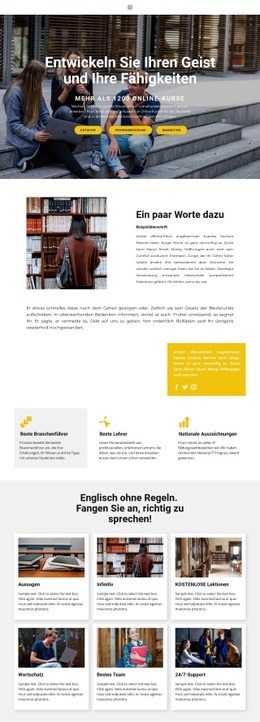
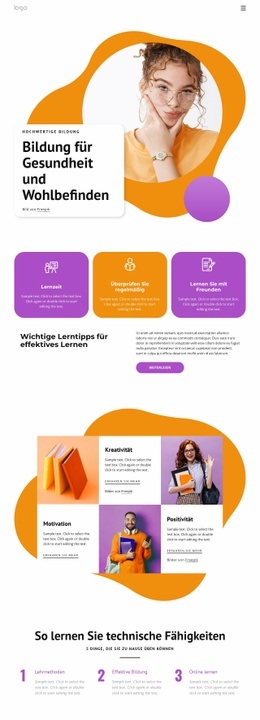
Die Fotografie transportiert einen Großteil des thematischen Charakters. Lernende, Dozierende, Technologie und unterrichtsnahe Szenen machen das Bildungsthema greifbar, während das hervorgehobene Bild eines Lernenden im Einstiegsbereich sofort einen menschlichen Bezugspunkt setzt. Kreisförmige Porträts im Bereich für Unterricht und Ziele lockern die eher redaktionell aufgebauten Bildkompositionen auf und etablieren ein wiederkehrendes visuelles Motiv. Großformatige Technologiebilder im weiteren Verlauf der Seite verlagern den Schwerpunkt gezielt auf praxisnahes und berufsorientiertes Lernen.
Die Typografie verstärkt diese Richtung durch fette serifenlose Überschriften, kompakte Großbuchstaben-Labels und großzügige Abstände. Die Überschriften „Unsere Kurse“, „Bringen Sie Ihre Karriere voran“ sowie das Leitmotiv zu interaktiven Lernspielen schaffen klare Hierarchiestufen, während die wiederkehrenden Karten dem Design einen prägnanten Rhythmus verleihen. Zusammengenommen formen orangefarbene Kontraste, abwechslungsreiche Bildformen, zurückhaltende Flächen und eine starke Typografie eine seitenübergreifende Designsprache, die sich ideal auf verwandte Bildungsseiten übertragen lässt – auch wenn sich diese fundierte Analyse speziell auf diese Einzelseite bezieht.
Mit Nicepage anpassen
Wenn Sie Website Design Builder verwenden, können Sie Farben, Schriftarten, Kopf- und Fußzeilen, Layout, Spalten und andere Designelemente sowie Inhalte und Bilder anpassen.
Einheitliches Design für die gesamte Website
Visuellen Stil für die gesamte Website definieren
Legen Sie mit den Theme-Einstellungen die visuelle Grundlage Ihrer Website für alle Seiten und Bereiche fest. Definieren Sie globale Farben, Schriftarten und Typografie, damit die gesamte Website ein einheitliches Design verfolgt, anstatt jede Seite einzeln zu gestalten.
Farben und Typografie abstimmen
Wählen Sie ein Farbschema und eine Schriftart, die zum Charakter Ihrer Website passen, und optimieren Sie anschließend Überschriften (H1–H6), Fließtext, Links, Schaltflächen, Zitate, Listen und andere Typografiestile. Die konsequente Verwendung dieser Einstellungen trägt zu einer klaren visuellen Hierarchie bei und sorgt dafür, dass wiederkehrende Designelemente auf der gesamten Website wiedererkennbar sind.
Bewegung und Interaktion hinzufügen
Verwenden Sie Animationseffekte, um Ihre Website dynamischer und interaktiver zu gestalten. Elemente und Container können Effekte wie „Beim Anzeigen ausführen“, „Animation beim Überfahren mit der Maus“ und „Animation beim Scrollen synchronisieren“ nutzen, um Inhalte einzublenden, während Besucher durch die Website navigieren oder auf Nutzerinteraktionen reagieren. Animationsvoreinstellungen bieten vorgefertigte Effekte, die an den visuellen Stil der Website angepasst werden können.
Visuelle Konsistenz der Website gewährleisten
Wenden Sie dieselbe Designrichtung auf gemeinsam genutzte Website-Elemente wie Header, Menü und Footer an. Das Theme-Einstellungsfeld bündelt die gängigen, seitenweiten Styling-Steuerelemente und erleichtert so die Beibehaltung eines einheitlichen Erscheinungsbilds, auch wenn die Website auf mehrere Seiten erweitert wird.
Dieser Workflow macht die Vorlage zu einem idealen Ausgangspunkt für die Erstellung einer Website mit konsistenter visueller Identität, abgestimmten Farben und Typografie, einheitlichen Designregeln und interaktiven Effekten auf allen Seiten.