Änderungsmanagement Website design


Serifen-Kontrast und Neon-Grafik schaffen eine visuelle Sprache
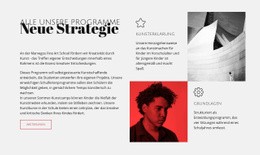
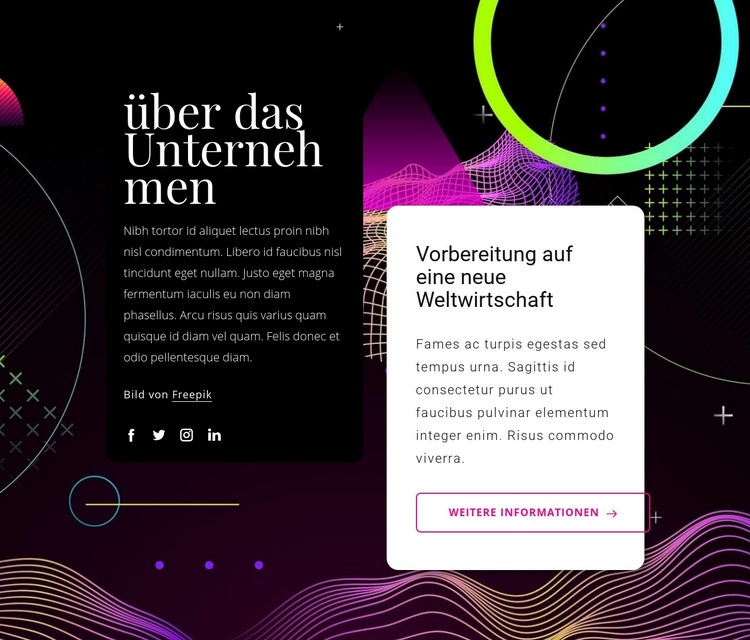
Der Block drückt seine visuelle Sprache durch einen gezielten Kontrast zwischen Flächen, Typografie und Hintergrund aus. Die schwarze linke Karte setzt auf eine große Serif-Überschrift „Über das Unternehmen“, was der Einleitung eine redaktionelle Anmutung verleiht. Die weiße rechte Karte nutzt eine klare Sans-Serif-Hierarchie für ihre sekundäre Botschaft, den begleitenden Text und den „Mehr erfahren“-Button. Die vier Social-Links erweitern den Inhalt der linken Karte, ohne den Unterschied zwischen beiden Gestaltungslinien zu verwischen.
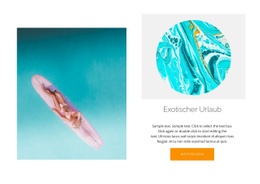
Hinter beiden Karten dient die abstrakte, mehrfarbige Grafik als verbindendes Motiv. Neon-Farbverläufe, geometrische Formen und fließende Linienmuster bringen Dynamik ein, während abgerundete Ecken und großzügige Abstände für Ordnung im Vordergrund sorgen. Das Ergebnis ist nicht bloß eine Farbpalette, sondern ein harmonisches Zusammenspiel aus ausdrucksstarker Hintergrundgrafik und reduzierten Kartenoberflächen. Diese Beziehung kann visuelle Anhaltspunkte für weitere Abschnitte eines größeren Projekts liefern, sofern eine ähnliche Typografie, ein passender Kontrast oder ein vergleichbarer grafischer Ansatz gewünscht sind.
Als Interpretation modernen Webdesigns veranschaulicht dieser Block, wie ein einzelner Bereich zu einer umfassenderen Identität beitragen kann, ohne den gesamten Webauftritt im Alleingang festzulegen. Seine größte Stärke liegt in der Kombination aus redaktioneller Serif-Betonung, klarer Sans-Serif-Unterstützung, Schwarz-Weiß-Kontrast und abstrakter Grafik. Weitere Blöcke müssten diese Gestaltungsentscheidungen aufgreifen und weiterführen, um daraus ein geschlossenes, seitenweites System entstehen zu lassen.
Mit Nicepage anpassen
Wenn Sie Website Design Builder verwenden, können Sie Farben, Schriftarten, Kopf- und Fußzeilen, Layout, Spalten und andere Designelemente sowie Inhalte und Bilder anpassen.
Vorlage offline bearbeiten
2. Erstellen Sie eine neue Seite oder wählen Sie eine vorhandene aus
3. Klicken Sie auf Neuen Block hinzufügen, suchen Sie nach der ID 520588 und klicken Sie auf die Eingabetaste
Vorlage online bearbeiten
Erstellen Sie fantastische Websites


Kostenloser Nicepage Builder
Schlüsselwörter
Einheitliches Design für die gesamte Website
Visuellen Stil für die gesamte Website definieren
Legen Sie mit den Theme-Einstellungen die visuelle Grundlage Ihrer Website für alle Seiten und Bereiche fest. Definieren Sie globale Farben, Schriftarten und Typografie, damit die gesamte Website ein einheitliches Design verfolgt, anstatt jede Seite einzeln zu gestalten.
Farben und Typografie abstimmen
Wählen Sie ein Farbschema und eine Schriftart, die zum Charakter Ihrer Website passen, und optimieren Sie anschließend Überschriften (H1–H6), Fließtext, Links, Schaltflächen, Zitate, Listen und andere Typografiestile. Die konsequente Verwendung dieser Einstellungen trägt zu einer klaren visuellen Hierarchie bei und sorgt dafür, dass wiederkehrende Designelemente auf der gesamten Website wiedererkennbar sind.
Bewegung und Interaktion hinzufügen
Verwenden Sie Animationseffekte, um Ihre Website dynamischer und interaktiver zu gestalten. Elemente und Container können Effekte wie „Beim Anzeigen ausführen“, „Animation beim Überfahren mit der Maus“ und „Animation beim Scrollen synchronisieren“ nutzen, um Inhalte einzublenden, während Besucher durch die Website navigieren oder auf Nutzerinteraktionen reagieren. Animationsvoreinstellungen bieten vorgefertigte Effekte, die an den visuellen Stil der Website angepasst werden können.
Visuelle Konsistenz der Website gewährleisten
Wenden Sie dieselbe Designrichtung auf gemeinsam genutzte Website-Elemente wie Header, Menü und Footer an. Das Theme-Einstellungsfeld bündelt die gängigen, seitenweiten Styling-Steuerelemente und erleichtert so die Beibehaltung eines einheitlichen Erscheinungsbilds, auch wenn die Website auf mehrere Seiten erweitert wird.
Dieser Workflow macht die Vorlage zu einem idealen Ausgangspunkt für die Erstellung einer Website mit konsistenter visueller Identität, abgestimmten Farben und Typografie, einheitlichen Designregeln und interaktiven Effekten auf allen Seiten.