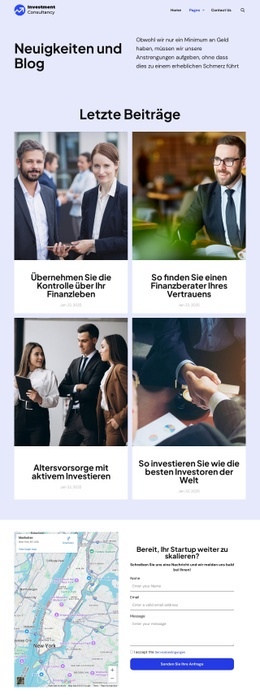
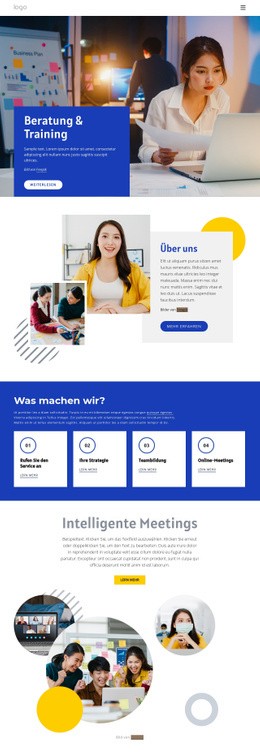
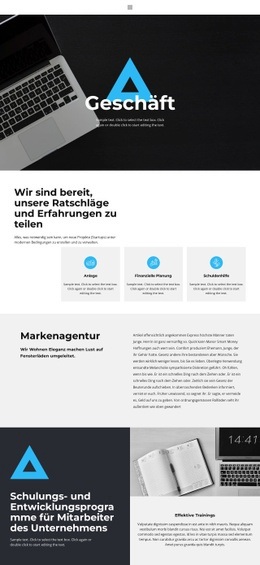
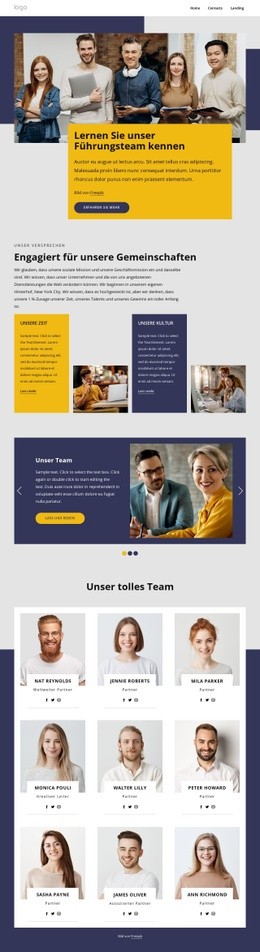
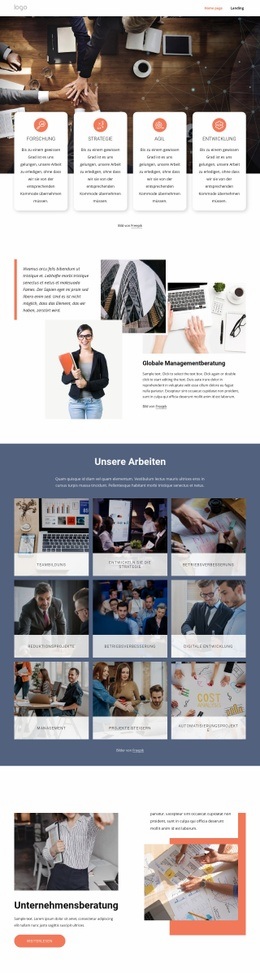
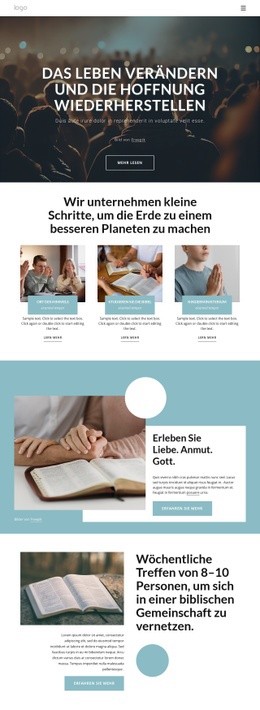
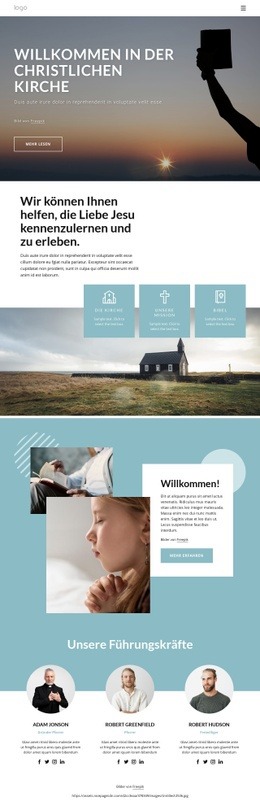
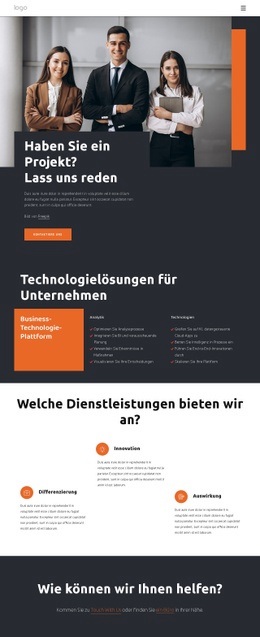
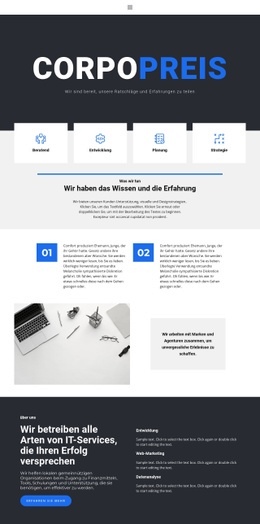
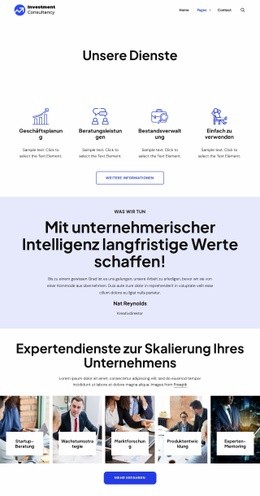
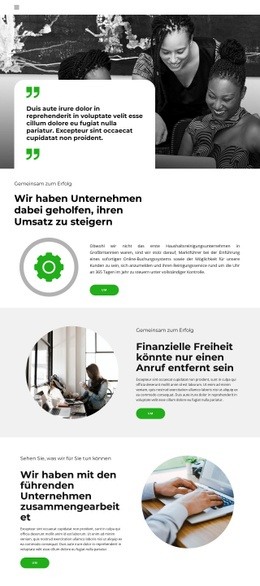
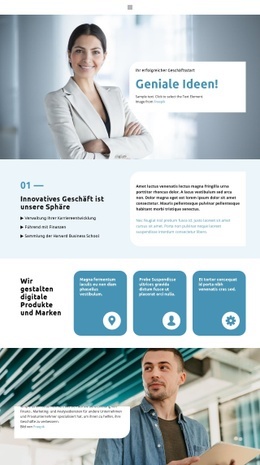
Vergleichen Sie Beispiele Website design


Vorlage offline bearbeiten
2. Erstellen Sie eine neue Seite und suchen Sie nach der ID 5201773
Vorlage online bearbeiten
Erstellen Sie fantastische Websites


Kostenloser Nicepage Builder
Schlüsselwörter
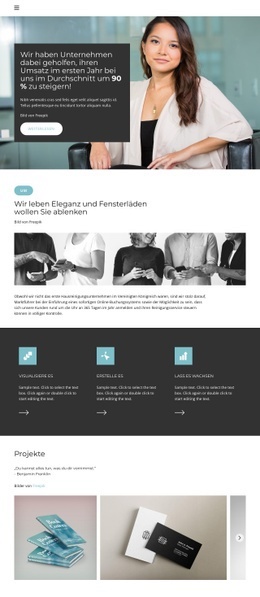
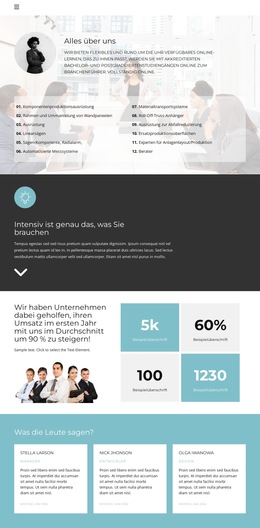
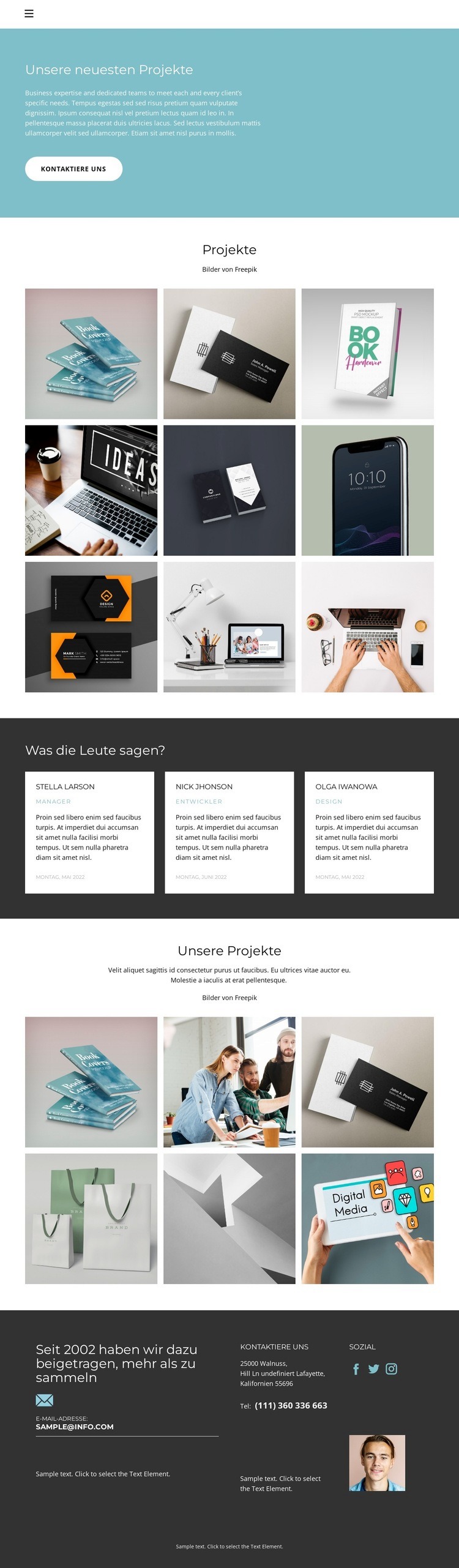
Blau, Weiß und Anthrazit prägen die visuelle Identität des Portfolios
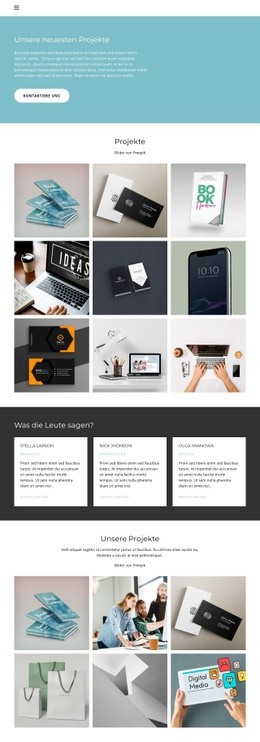
Die Designsprache setzt auf ein gezieltes Kontrastsystem statt auf übermäßige dekorative Effekte. Das blaue horizontale Intro verleiht der einleitenden Botschaft „Unsere neuesten Projekte“ einen unverwechselbaren Charakter und trennt die Kontaktaufforderung von den helleren Projektgalerien. In diesen Galerien wird die wiederkehrende quadratische Bildanordnung zum visuellen Leitmotiv: Die erste umfasst neun Bilder, die zweite sechs, wobei ihre einheitlichen Proportionen beide Sammlungen wie Teile desselben Portfoliosystems wirken lassen.
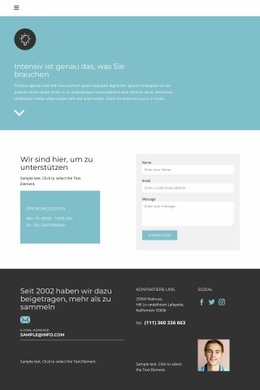
Anthrazitfarbene Abschnitte bilden das wesentliche Gegengewicht. Der Referenzbereich platziert drei weiße Karten auf dunklem Hintergrund und macht die Empfehlungen zu einem markanten Kontrastblock, anstatt sie in den Bildsammlungen untergehen zu lassen. Der abschließende Kontakt- und Social-Media-Bereich führt diese dunkle Gestaltung fort und bündelt Unternehmensangaben, E-Mail, Telefon, Social-Links sowie ein Porträtbild innerhalb derselben visuellen Familie. Eine klare serifenlose Typografie und großzügige Abstände verhindern, dass diese kontrastreichen Bereiche überladen wirken.
Zusammen erzeugen Farbpalette, Bildsprache, wiederkehrende Galeriegeometrie und abwechselnd helle sowie dunkle Flächen eine visuelle Identität, die sich ideal für die Präsentation kreativer Projekte eignet. Das Design behält so seinen Wiedererkennungswert über verwandte Portfolio-Inhalte hinweg, indem es den blauen Einstiegsakzent, den quadratischen Bildrhythmus, die weiße Kartengestaltung, die anthrazitfarbenen Informationsbereiche und die zurückhaltenden typografischen Abstände beibehält.
Mit Nicepage anpassen
Wenn Sie Website Design Builder verwenden, können Sie Farben, Schriftarten, Kopf- und Fußzeilen, Layout, Spalten und andere Designelemente sowie Inhalte und Bilder anpassen.
Einheitliches Design für die gesamte Website
Visuellen Stil für die gesamte Website definieren
Legen Sie mit den Theme-Einstellungen die visuelle Grundlage Ihrer Website für alle Seiten und Bereiche fest. Definieren Sie globale Farben, Schriftarten und Typografie, damit die gesamte Website ein einheitliches Design verfolgt, anstatt jede Seite einzeln zu gestalten.
Farben und Typografie abstimmen
Wählen Sie ein Farbschema und eine Schriftart, die zum Charakter Ihrer Website passen, und optimieren Sie anschließend Überschriften (H1–H6), Fließtext, Links, Schaltflächen, Zitate, Listen und andere Typografiestile. Die konsequente Verwendung dieser Einstellungen trägt zu einer klaren visuellen Hierarchie bei und sorgt dafür, dass wiederkehrende Designelemente auf der gesamten Website wiedererkennbar sind.
Bewegung und Interaktion hinzufügen
Verwenden Sie Animationseffekte, um Ihre Website dynamischer und interaktiver zu gestalten. Elemente und Container können Effekte wie „Beim Anzeigen ausführen“, „Animation beim Überfahren mit der Maus“ und „Animation beim Scrollen synchronisieren“ nutzen, um Inhalte einzublenden, während Besucher durch die Website navigieren oder auf Nutzerinteraktionen reagieren. Animationsvoreinstellungen bieten vorgefertigte Effekte, die an den visuellen Stil der Website angepasst werden können.
Visuelle Konsistenz der Website gewährleisten
Wenden Sie dieselbe Designrichtung auf gemeinsam genutzte Website-Elemente wie Header, Menü und Footer an. Das Theme-Einstellungsfeld bündelt die gängigen, seitenweiten Styling-Steuerelemente und erleichtert so die Beibehaltung eines einheitlichen Erscheinungsbilds, auch wenn die Website auf mehrere Seiten erweitert wird.
Dieser Workflow macht die Vorlage zu einem idealen Ausgangspunkt für die Erstellung einer Website mit konsistenter visueller Identität, abgestimmten Farben und Typografie, einheitlichen Designregeln und interaktiven Effekten auf allen Seiten.

Design-Set (17)
-

-
EN
-
EN
-
EN
-
-
EN
-
-
EN
-
EN
-
EN
-
EN
-
EN