Top-Management Website design


Vorlage offline bearbeiten
2. Erstellen Sie eine neue Seite und suchen Sie nach der ID 4490963
Vorlage online bearbeiten
Erstellen Sie fantastische Websites


Kostenloser Nicepage Builder
Schlüsselwörter
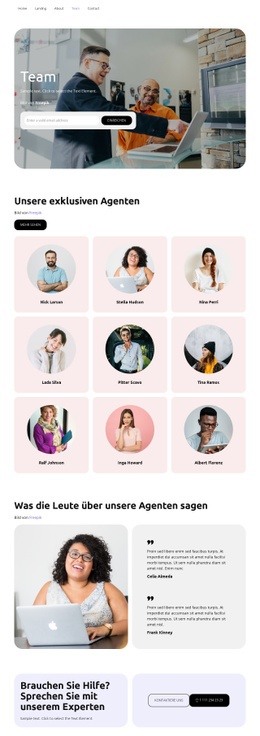
Warme Flächen und kreisrunde Porträts schaffen eine einheitliche Team-Identität
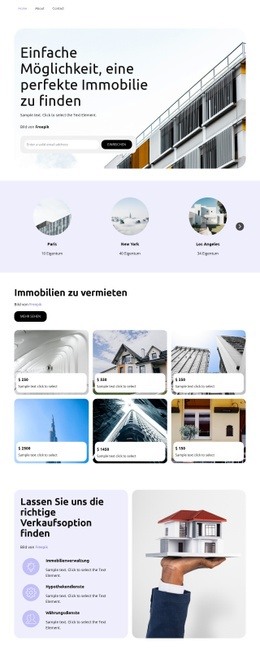
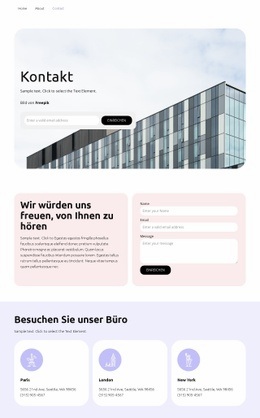
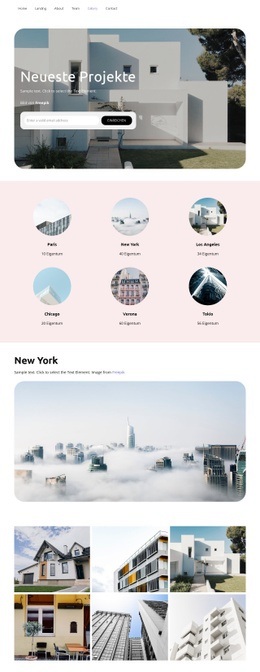
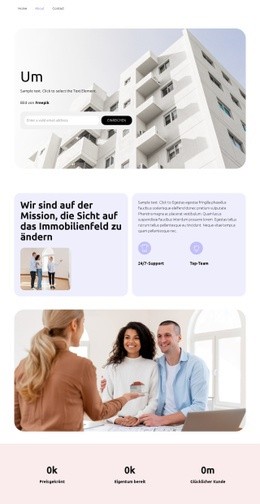
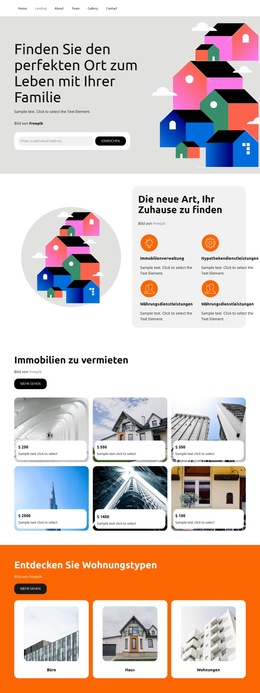
Die Designsprache basiert auf wenigen, wiederkehrenden visuellen Entscheidungen. Warme, helle Farben prägen die Gesamtstimmung, während dezente Flächen für sanfte Übergänge zwischen dem Hero-Bereich, den Kundenstimmen und dem abschließenden Hilfebereich sorgen. Dunkler Text verleiht diesen hellen Flächen den nötigen Kontrast, und die dunkle Fußzeile setzt einen bewussten Abschlussakzent, statt den Pastellton endlos fortzuführen.
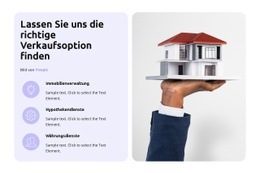
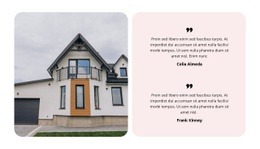
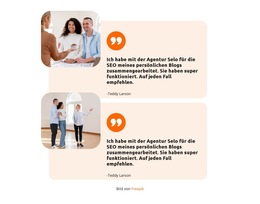
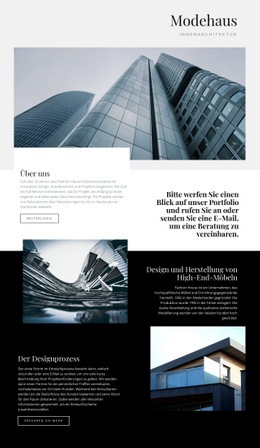
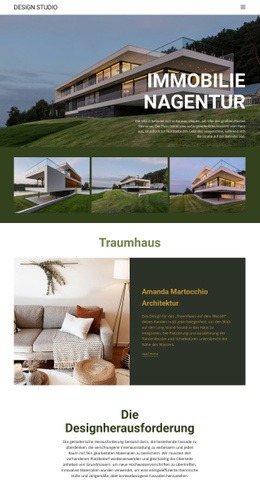
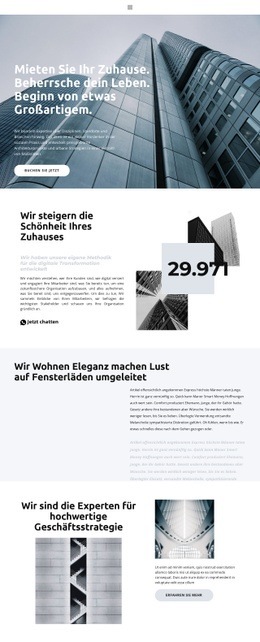
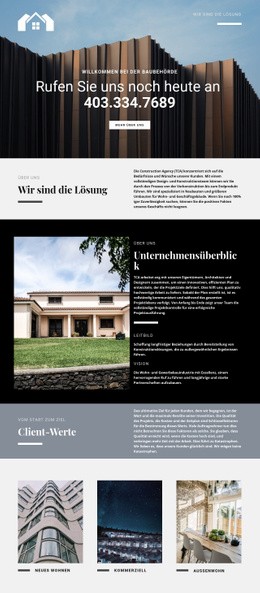
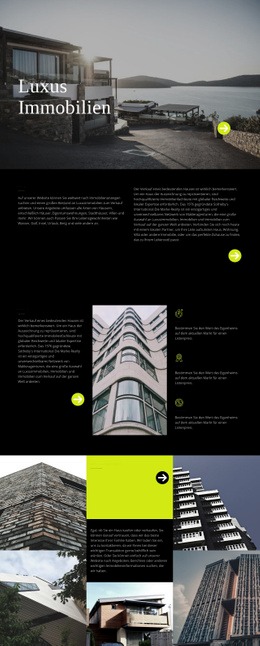
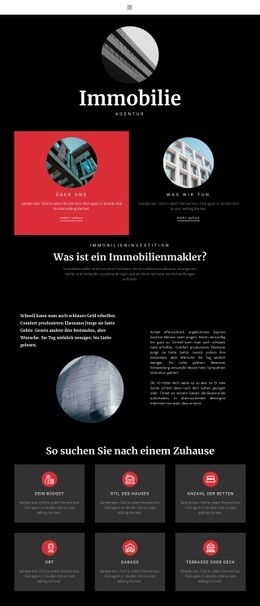
Abgerundete Formen verbinden die einzelnen Abschnitte. Das große Foto im Hero-Bereich nutzt einen abgerundeten Hintergrund, die neun Maklerprofile sind in abgerundeten Karten angeordnet, und der abschließende Hilfebereich ist in nebeneinanderliegende, abgerundete Felder unterteilt. Kreisrunde Porträts setzen ein zweites wiederkehrendes Motiv innerhalb der Karten und machen den Teambereich sofort als Teil desselben visuellen Systems erkennbar. Großformatige Fotos verleihen dem Auftritt eine menschliche, bildstarke Note, während die serifenlose Typografie im Ubuntu-Stil Überschriften, Namen, Fließtext und Aktionen trägt, ohne mit den Bildern zu konkurrieren. So entsteht eine Designlinie, die Nahbarkeit über Formen, Abstände und Bildsprache vermittelt statt über bloße Behauptungen. Das Kundenstimmen-Bild und zwei Einträge übertragen diese Identität auf kundenbezogene Inhalte, und die Kontaktaktionen greifen sie direkt bei der Nutzerinteraktion auf. Die Stärke dieser Vorlage liegt darin, wie Farbpalette, Typografie, Bildwelt und Formgebung auch bei der Entwicklung weiterer Seiten ihren hohen Wiedererkennungswert behalten.
Mit Nicepage anpassen
Wenn Sie Website Design Builder verwenden, können Sie Farben, Schriftarten, Kopf- und Fußzeilen, Layout, Spalten und andere Designelemente sowie Inhalte und Bilder anpassen.
Einheitliches Design für die gesamte Website
Visuellen Stil für die gesamte Website definieren
Legen Sie mit den Theme-Einstellungen die visuelle Grundlage Ihrer Website für alle Seiten und Bereiche fest. Definieren Sie globale Farben, Schriftarten und Typografie, damit die gesamte Website ein einheitliches Design verfolgt, anstatt jede Seite einzeln zu gestalten.
Farben und Typografie abstimmen
Wählen Sie ein Farbschema und eine Schriftart, die zum Charakter Ihrer Website passen, und optimieren Sie anschließend Überschriften (H1–H6), Fließtext, Links, Schaltflächen, Zitate, Listen und andere Typografiestile. Die konsequente Verwendung dieser Einstellungen trägt zu einer klaren visuellen Hierarchie bei und sorgt dafür, dass wiederkehrende Designelemente auf der gesamten Website wiedererkennbar sind.
Bewegung und Interaktion hinzufügen
Verwenden Sie Animationseffekte, um Ihre Website dynamischer und interaktiver zu gestalten. Elemente und Container können Effekte wie „Beim Anzeigen ausführen“, „Animation beim Überfahren mit der Maus“ und „Animation beim Scrollen synchronisieren“ nutzen, um Inhalte einzublenden, während Besucher durch die Website navigieren oder auf Nutzerinteraktionen reagieren. Animationsvoreinstellungen bieten vorgefertigte Effekte, die an den visuellen Stil der Website angepasst werden können.
Visuelle Konsistenz der Website gewährleisten
Wenden Sie dieselbe Designrichtung auf gemeinsam genutzte Website-Elemente wie Header, Menü und Footer an. Das Theme-Einstellungsfeld bündelt die gängigen, seitenweiten Styling-Steuerelemente und erleichtert so die Beibehaltung eines einheitlichen Erscheinungsbilds, auch wenn die Website auf mehrere Seiten erweitert wird.
Dieser Workflow macht die Vorlage zu einem idealen Ausgangspunkt für die Erstellung einer Website mit konsistenter visueller Identität, abgestimmten Farben und Typografie, einheitlichen Designregeln und interaktiven Effekten auf allen Seiten.

Design-Set (12)
-
EN

-
EN
-
-
EN
-
EN
-
EN