Traum Immobilienagentur Website design



Vorlage offline bearbeiten
2. Erstellen Sie eine neue Seite und suchen Sie nach der ID 31871
Vorlage online bearbeiten
Erstellen Sie fantastische Websites


Kostenloser Nicepage Builder
Schlüsselwörter
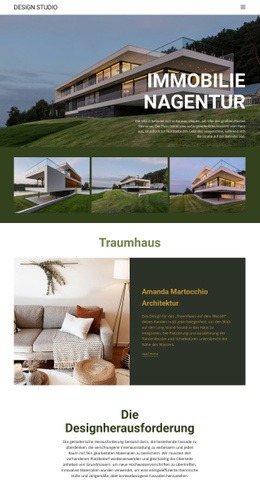
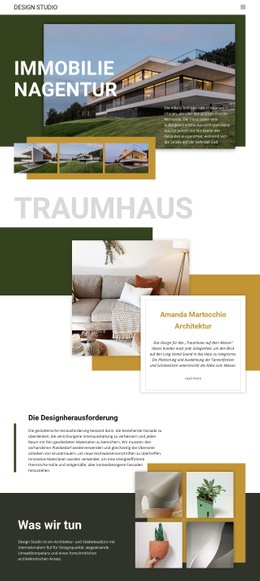
Dunkler Oliventon verleiht dem Büro eine redaktionelle Identität
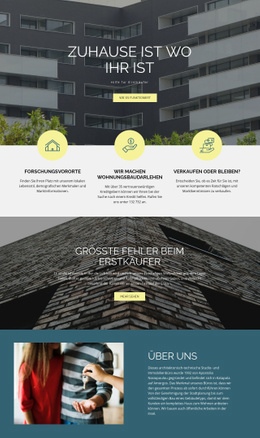
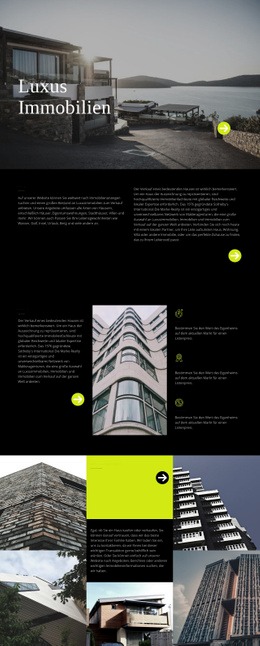
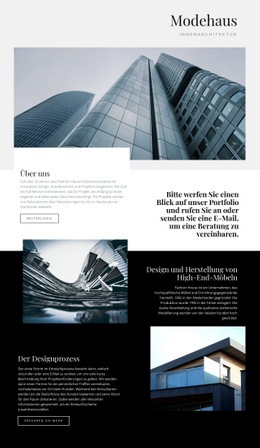
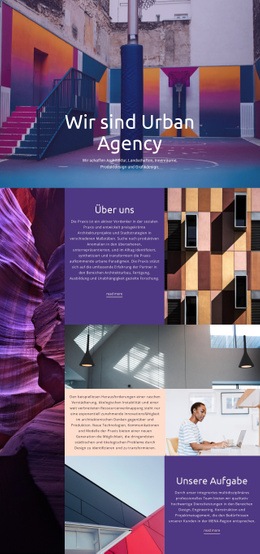
Die visuelle Sprache beginnt mit einer zurückhaltenden, aber markanten Farbpalette: Dunkles Olivgrün und Anthrazit bilden tiefe Farbflächen, Senfgelb setzt Akzente, während weiße Karten und Freiräume für eine klare Lesbarkeit sorgen. Diese Kombination unterstreicht die architektonische Ausrichtung, da das Farbsystem die Bilder harmonisch einrahmt, statt mit ihnen zu konkurrieren. Die großen serifenlosen Überschriften in Versalien verleihen ein markantes grafisches Profil, während kompakter Fließtext und kleine Beschriftungen eine dezentere Ebene um die zentralen Aussagen herum schaffen.
Redaktionelle Architekturfotografie ist das weitere prägende Element. Der Hero-Bereich setzt auf ein dominantes Gebäudebild mit einer dreiteiligen Bildleiste, und der Bürobereich führt diesen bildbetonten Ansatz mit vier Architekturfotografien fort. Die beiden Wohnprojektbereiche nutzen überlappende weiße Infokarten – ein wiederkehrendes Motiv, das „Traumhaus“ und „Gute Arbeit“ visuell verbindet. Diese Kontinuität lässt das Design wie eine durchdachte visuelle Website-Sprache wirken und nicht wie eine Aneinanderreihung unzusammenhängender Abschnitte. Die vertikale Akzentlinie in „Die gestalterische Herausforderung“ setzt ein weiteres zurückhaltendes Detail, während der dunkle Footer die Navigation und vier Social-Media-Icons im selben kontrastreichen System aufgreift.
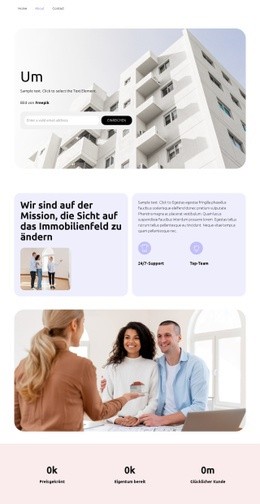
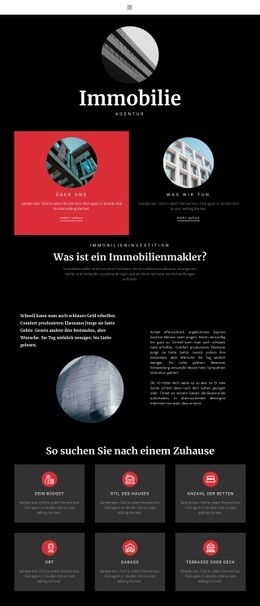
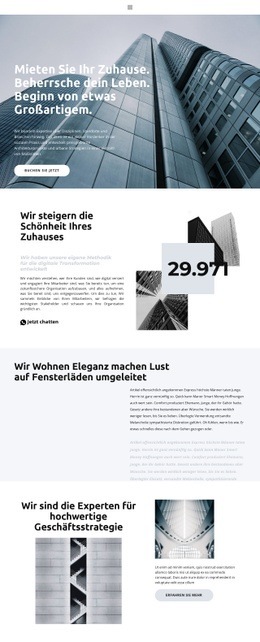
Das Erscheinungsbild lässt sich somit über konsistente Farbrollen, Großbuchstaben-Hierarchien, Bildrahmungen, Kartengestaltungen und Abstände auf alle weiteren Büroinhalte übertragen. Die Theme-Einstellungen von Nicepage unterstützen die seitenweite Abstimmung beim Hinzufügen weiterer Unterseiten; der unverwechselbare Charakter der Vorlage zeigt sich jedoch bereits in Palette, Typografie, Fotografie und der wiederkehrenden Projektpräsentation.
Mit Nicepage anpassen
Wenn Sie Website Design Builder verwenden, können Sie Farben, Schriftarten, Kopf- und Fußzeilen, Layout, Spalten und andere Designelemente sowie Inhalte und Bilder anpassen.
Einheitliches Design für die gesamte Website
Visuellen Stil für die gesamte Website definieren
Legen Sie mit den Theme-Einstellungen die visuelle Grundlage Ihrer Website für alle Seiten und Bereiche fest. Definieren Sie globale Farben, Schriftarten und Typografie, damit die gesamte Website ein einheitliches Design verfolgt, anstatt jede Seite einzeln zu gestalten.
Farben und Typografie abstimmen
Wählen Sie ein Farbschema und eine Schriftart, die zum Charakter Ihrer Website passen, und optimieren Sie anschließend Überschriften (H1–H6), Fließtext, Links, Schaltflächen, Zitate, Listen und andere Typografiestile. Die konsequente Verwendung dieser Einstellungen trägt zu einer klaren visuellen Hierarchie bei und sorgt dafür, dass wiederkehrende Designelemente auf der gesamten Website wiedererkennbar sind.
Bewegung und Interaktion hinzufügen
Verwenden Sie Animationseffekte, um Ihre Website dynamischer und interaktiver zu gestalten. Elemente und Container können Effekte wie „Beim Anzeigen ausführen“, „Animation beim Überfahren mit der Maus“ und „Animation beim Scrollen synchronisieren“ nutzen, um Inhalte einzublenden, während Besucher durch die Website navigieren oder auf Nutzerinteraktionen reagieren. Animationsvoreinstellungen bieten vorgefertigte Effekte, die an den visuellen Stil der Website angepasst werden können.
Visuelle Konsistenz der Website gewährleisten
Wenden Sie dieselbe Designrichtung auf gemeinsam genutzte Website-Elemente wie Header, Menü und Footer an. Das Theme-Einstellungsfeld bündelt die gängigen, seitenweiten Styling-Steuerelemente und erleichtert so die Beibehaltung eines einheitlichen Erscheinungsbilds, auch wenn die Website auf mehrere Seiten erweitert wird.
Dieser Workflow macht die Vorlage zu einem idealen Ausgangspunkt für die Erstellung einer Website mit konsistenter visueller Identität, abgestimmten Farben und Typografie, einheitlichen Designregeln und interaktiven Effekten auf allen Seiten.