AI-revolutie Website ontwerp


Robotbeelden en zwarte typografie zetten een technologische toon
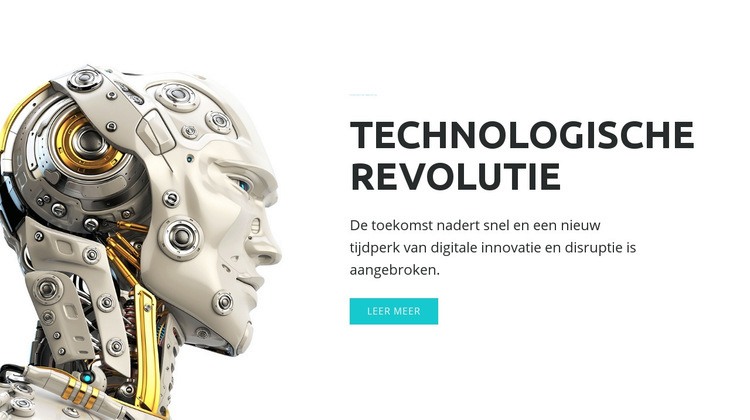
De visuele taal van de sectie vloeit voort uit de wisselwerking tussen beeldbehandeling, typografie en accentkleur. De grote afbeelding van het robothoofd geeft het blok een tastbaar technologisch motief, terwijl de witte achtergrond ruimte laat rond het onderwerp en de inhoud aan de rechterkant. Tegen dat vlak maakt vette, zwarte typografie in hoofdletters van „Technologische revolutie” het meest prominente statement. Het label „Toekomstige innovaties” en de ondersteunende alinea zorgen voor subtielere niveaus van nadruk, en de turquoise knop „Meer informatie” introduceert een beheerst kleuraccent.
Deze keuzes kunnen worden doorgetrokken naar gerelateerde secties om een bredere website samenhangend te laten aanvoelen, maar dit losse blok moet niet worden gezien als het bewijs van een complete sitewijde identiteit. De sterkste bijdrage is een herkenbare visuele richting voor technologische content: hoog contrast, royale scheiding tussen beeld en tekst, en één heldere actiekleur. De verticaal gecentreerde tekst geeft de sectie bovendien een evenwichtig redactioneel karakter dat kan worden afgestemd op andere beeldgestuurde lay-outs. Nicepage Theme Settings kan kleuren, lettertypen en typografie over een breder project heen harmoniseren, terwijl het blok een concreet voorbeeld biedt van hoe die keuzes samenwerken. Eventuele omliggende secties vereisen nog altijd een eigen doordachte uitwerking, maar het herhalen van het beeldaccent met de robot, de donkere kophiërarchie of de turquoise actierol kan continuïteit creëren zonder deze exacte compositie klakkeloos te kopiëren.
Personaliseer met Nicepage
Wanneer u Website Design Builder gebruikt, kunt u kleuren, lettertypen, koptekst en tekst, lay-out, kolommen en andere ontwerpelementen, evenals inhoud en afbeeldingen aanpassen.
Bewerk sjabloon offline
2. Maak een nieuwe pagina of selecteer een bestaande
3. Klik op Nieuw blok toevoegen, zoek naar id 44085 en klik op Enter
Sjabloon online bewerken
Maak geweldige websites


Gratis Nicepage Builder
Sleutelwoorden
Creëer een consistent ontwerp voor de hele website
Definieer een visuele stijl voor de hele website
Gebruik Thema-instellingen om de visuele basis van de website voor alle pagina's en secties vast te stellen. Stel algemene kleuren, lettertypen en typografie in, zodat de website dezelfde ontwerpstijl volgt in plaats van elke pagina afzonderlijk te stylen.
Coördineer kleuren en typografie
Kies een kleurenschema en lettertypecombinatie die passen bij het karakter van de website en verfijn vervolgens de kopteksten H1-H6, gewone tekst, links, knoppen, citaten, lijsten en andere typografische stijlen. Consistent gebruik van deze instellingen helpt bij het creëren van een duidelijke visuele hiërarchie en zorgt ervoor dat terugkerende ontwerpelementen herkenbaar blijven op de hele website.
Voeg beweging en interactie toe
Gebruik Animatie-effecten om het websiteontwerp dynamischer en interactiever te maken. Elementen en containers kunnen effecten zoals 'Uitvoeren bij weergave', 'Animatie bij hover' en 'Animatie synchroniseren met scrollen' gebruiken om content te tonen terwijl bezoekers door de site navigeren of om te reageren op gebruikersinteractie. Animatievoorinstellingen bieden kant-en-klare effecten die kunnen worden aangepast aan de visuele stijl van de website.
Zorg voor een consistente visuele weergave van de website
Pas dezelfde ontwerpstijl toe op gedeelde website-elementen zoals de header, het menu en de footer. Het Thema-instellingenpaneel brengt algemene stijlopties voor de hele site samen, waardoor het gemakkelijker is om een gecoördineerde look te behouden naarmate de website zich over meerdere pagina's uitbreidt.
Deze workflow maakt de template een handig startpunt voor het creëren van een website met een consistente visuele identiteit, gecoördineerde kleuren en typografie, gedeelde ontwerpregels en interactieve effecten op alle pagina's.





Meer van Technologie Blocks
-
EN
-
EN

-
EN
-
-
-
EN
-
EN
-
EN
-
EN
-
EN
-
EN
-
EN
-
-
EN
-
-
EN
-
EN
-
EN
-
EN
-
EN



Meer van Tekst op afbeelding Blocks
-
EN
-
EN
-
EN
-
-
EN
-
-
EN
-
EN
-
EN
-
EN
-
-
EN
-
EN
-
EN
-
-
-
EN
-
-
EN
-